4.11 빠른 공력 해석: 동체 단독
1. CAD 불러오기
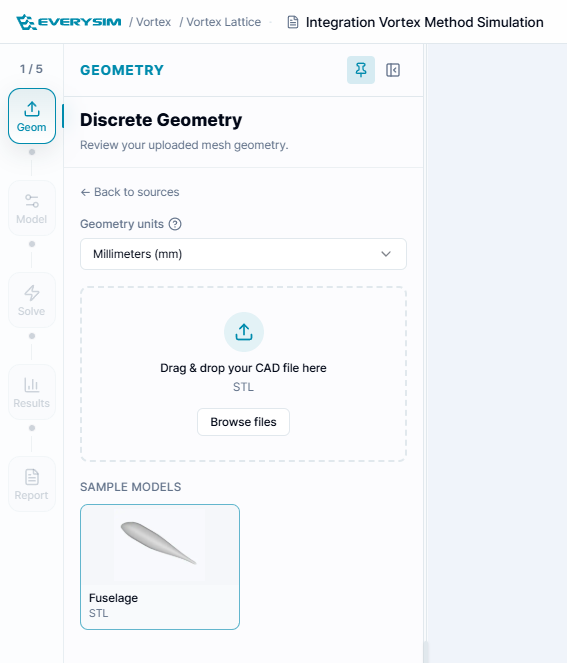
Upload CAD Files 창에서 빠른 공력 해석에 사용할 동체 형상을 불러올 수 있습니다. STL 파일을 업로드 영역으로 끌어다 놓거나 Browse Files를 클릭하여 컴퓨터에서 CAD 파일을 선택합니다. 준비된 파일이 없다면 제공되는 Fuselage Sample을 사용하여 샘플 동체 모델로 워크플로를 계속 진행할 수 있습니다.
Merge all CAD components into a single part 옵션은 기본적으로 활성화되어 있습니다. 업로드한 모델에 여러 CAD 구성요소가 포함되어 있고 빠른 공력 시뮬레이션에서 이를 하나의 통합 동체로 처리해야 할 때 유용합니다.
2. 설정 및 실행
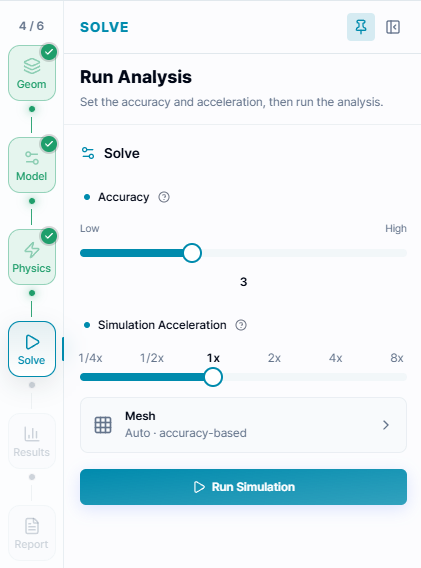
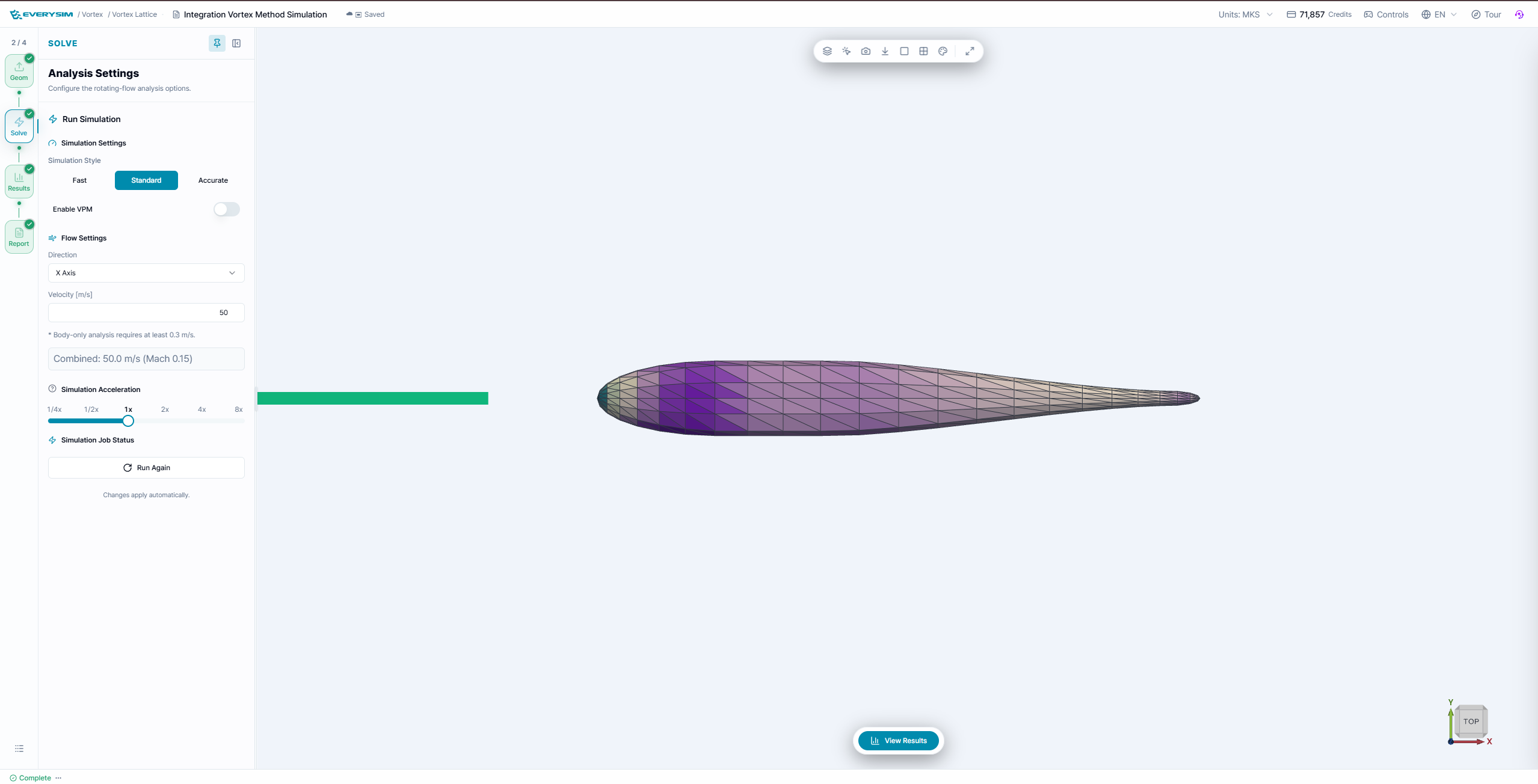
CAD 동체를 불러오면 모델이 3D 뷰어에 표시되고 워크플로가 Settings & Run 단계로 이동합니다. 이 패널에서 해석을 실행하기 전에 시뮬레이션 조건을 정의할 수 있습니다.
2.1. 시뮬레이션 설정
Simulation Style은 계산 속도와 정확도 사이의 균형을 조절합니다.
- Fast: 낮은 계산 비용으로 시뮬레이션을 빠르게 실행합니다.
- Standard: 일반적인 공력 검토에 적합한 균형 잡힌 설정을 제공합니다.
- Accurate: 더 상세한 결과가 필요할 때 높은 정확도 설정을 사용합니다.
와류 입자법 기반 해석이 필요한 경우 Enable VPM 옵션을 활성화할 수 있습니다.
2.2. 유동 설정
Flow Settings 영역에서 유입 유동의 방향과 속도를 정의합니다.
- Direction: X Axis, Y Axis, Z Axis 또는 각 축의 음의 방향 등 유입 공기의 축 방향을 선택합니다.
- Velocity [m/s]: 시뮬레이션에 사용할 유동 속도를 설정합니다.
2.3. 시뮬레이션 가속
Simulation Acceleration 슬라이더는 계산 속도 수준을 조절합니다. 가속 수준을 높이면 대기 시간을 줄일 수 있으며, 보다 안정적이거나 신중한 시뮬레이션 설정이 필요할 때는 낮은 수준을 사용할 수 있습니다.
불러온 동체, 유동 방향, 속도 및 시뮬레이션 스타일을 확인한 뒤 Run Simulation을 클릭하여 빠른 공력 해석을 시작합니다.
3. 결과
시뮬레이션이 완료되면 불러온 동체 형상에 결과가 직접 시각화됩니다. 색상으로 표시된 표면 컨투어는 공력 물리량이 동체 표면에서 어떻게 변하는지 보여주며, 삼각형 표면 격자는 해석을 위해 동체가 어떻게 이산화되었는지 나타냅니다.
3D 뷰어에서 결과를 회전하고 확대하여 여러 각도에서 검토합니다. 이를 통해 동체 주변의 전반적인 공력 경향을 확인하고 계산값이 상대적으로 높거나 낮은 영역을 파악할 수 있습니다.
4. 리포트
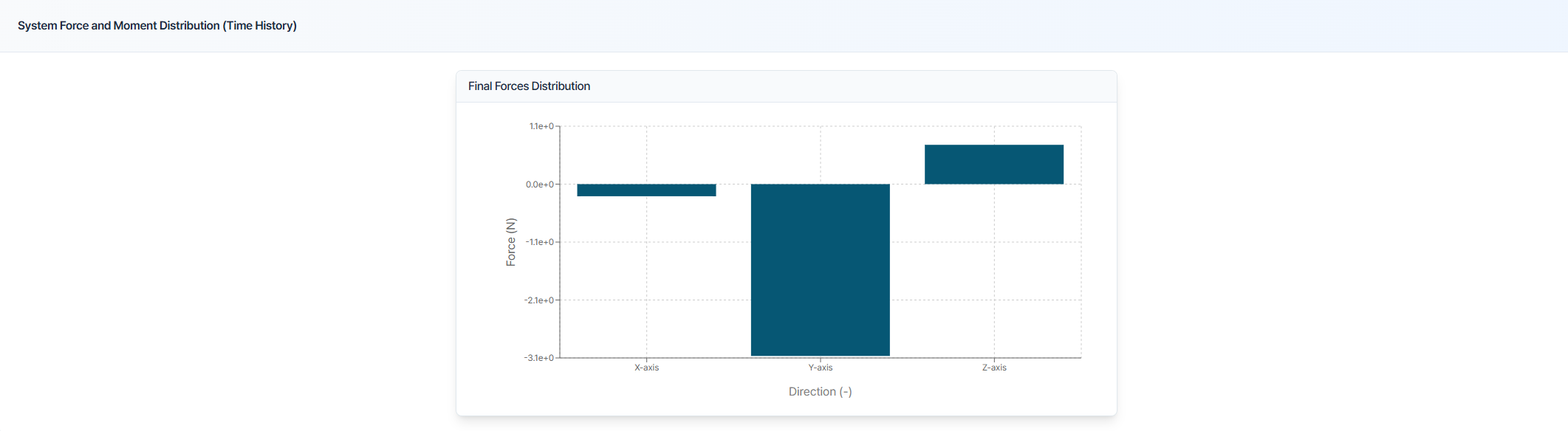
리포트는 불러온 동체에 작용하는 최종 공기력을 요약합니다. 힘 분포 차트는 통합 하중을 X, Y, Z 방향으로 구분하여 지배적인 동체 힘을 한눈에 파악할 수 있게 합니다.
도움이 필요하시거나 궁금한 점이 있으신가요?
자주 묻는 질문: FAQ 링크
기술 지원 문의: support@everysim.io