고급 시뮬레이션 개요
고급 시뮬레이션은 구조 해석(FEA), 유동 해석(CFD), **빠른 공력 해석(Vortex Method)**을 포함한 컴퓨터 지원 공학(CAE) 기술을 통해 더욱 신뢰할 수 있고 유의미한 결과를 제공합니다.
1. 새 프로젝트 생성
고급 시뮬레이션을 처음 사용하신다면 새 프로젝트로 이동하여 원하는 해석을 올바르게 수행할 수 있도록 아래 과정을 설정하시기 바랍니다.
1.0. 해석 영역
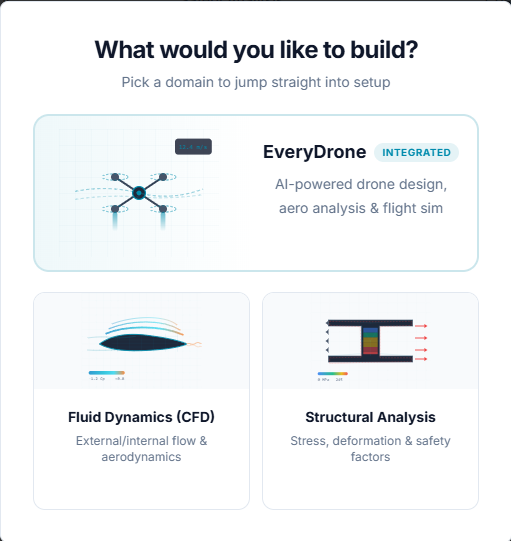
실행할 해석 영역을 선택합니다.
- EveryDrone AI 기반 드론 설계, 공력 해석 및 비행 시뮬레이션을 제공합니다.
- 유동 해석 외부 유동, 내부 유동 및 공기역학 해석을 제공합니다.
- 구조 해석 응력, 변형 및 안전율을 해석합니다.
1.1. 시뮬레이션 유형
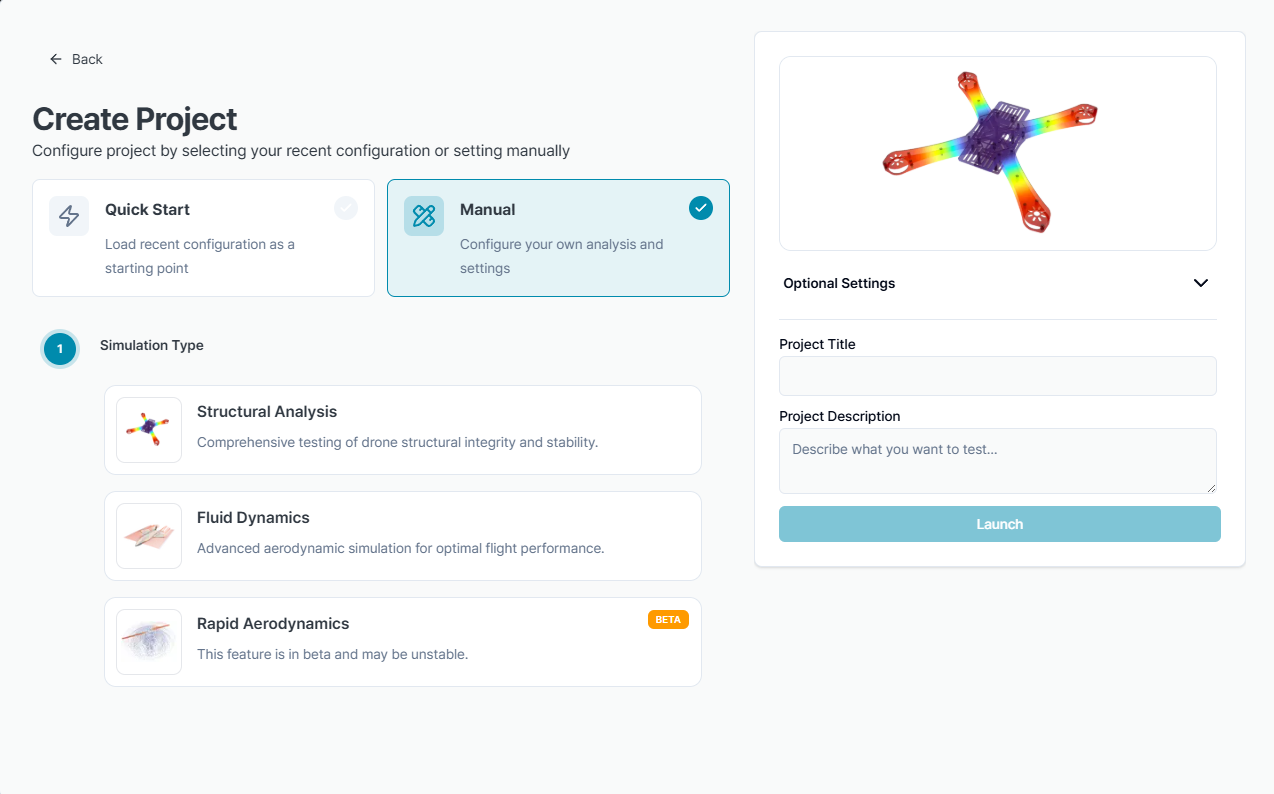
실행할 해석 종류를 선택합니다.
- 구조 해석
3차원 구조물에 대해 격자를 생성하고 정적 하중 조건을 가정하여 응력 분포, 변형을 해석합니다. brep, step 확장자 파일을 사용하며 여러 solid로 구성된 compsolid도 해석이 가능합니다. - 유동 해석
3차원 유동 공간에 대해 격자를 생성하고 Reynolds Averaged Navier-Stokes(RANS) 방정식 기반 솔버를 활용하여 공력특성을 평가합니다. CAD를 불러올 경우 brep, step, stl 확장자 파일을 사용하며 하나의 solid로 가정합니다. - 빠른 공력 해석
표면 격자에 Vortex Method 솔버를 활용하여 비정상상태(unsteady)의 공력특성을 평가합니다. CAD를 불러올 경우 stl 확장자 파일을 사용하며, stl 파일은 표면 격자 개수가 2,000개를 넘을 수 없습니다.
현재 빠른 공력 해석은 베타버전이므로, 서비스가 불안정할 수 있습니다.
1.2. 테스트 범위
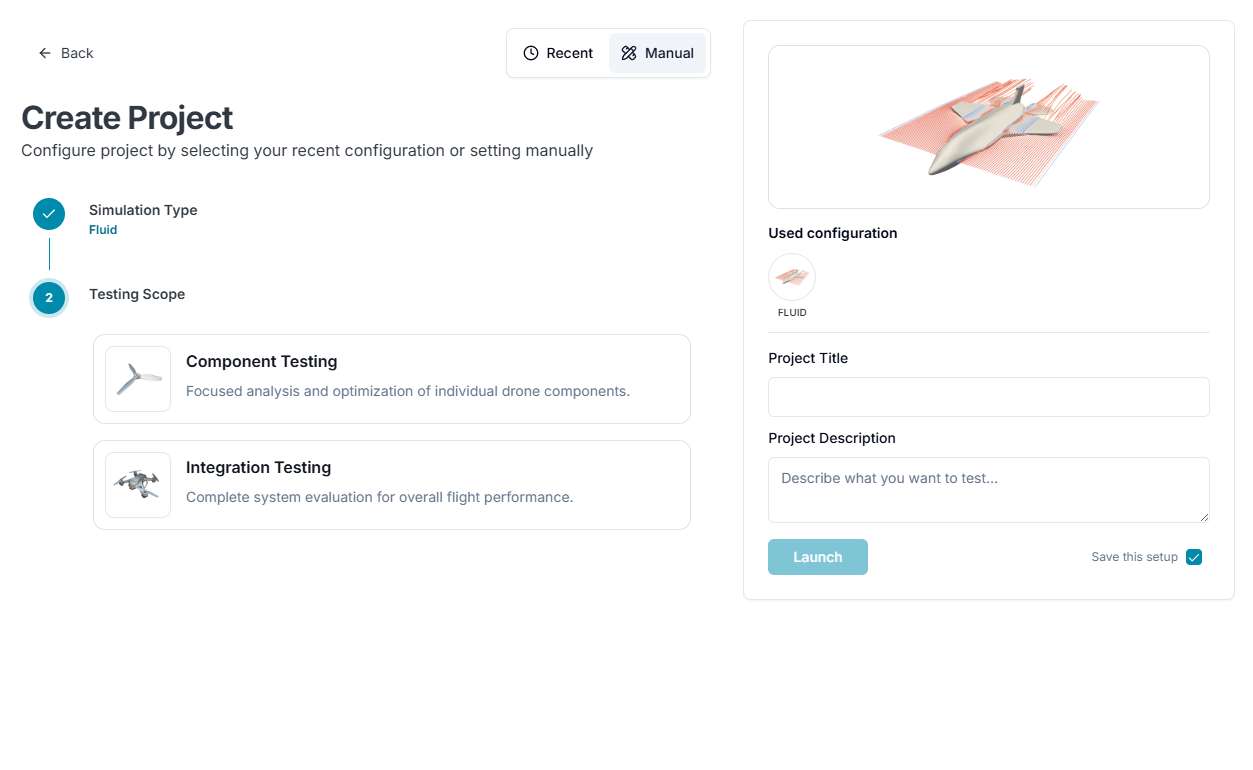
테스트 수준을 선택합니다.
- 부품 테스트
프로펠러, 날개와 같은 단일 부품 해석 목적에 맞는 서비스를 제공합니다. - 통합 테스트
통합 혹은 복합적인 해석 서비스를 제공합니다.
1.3. 테스트 부품
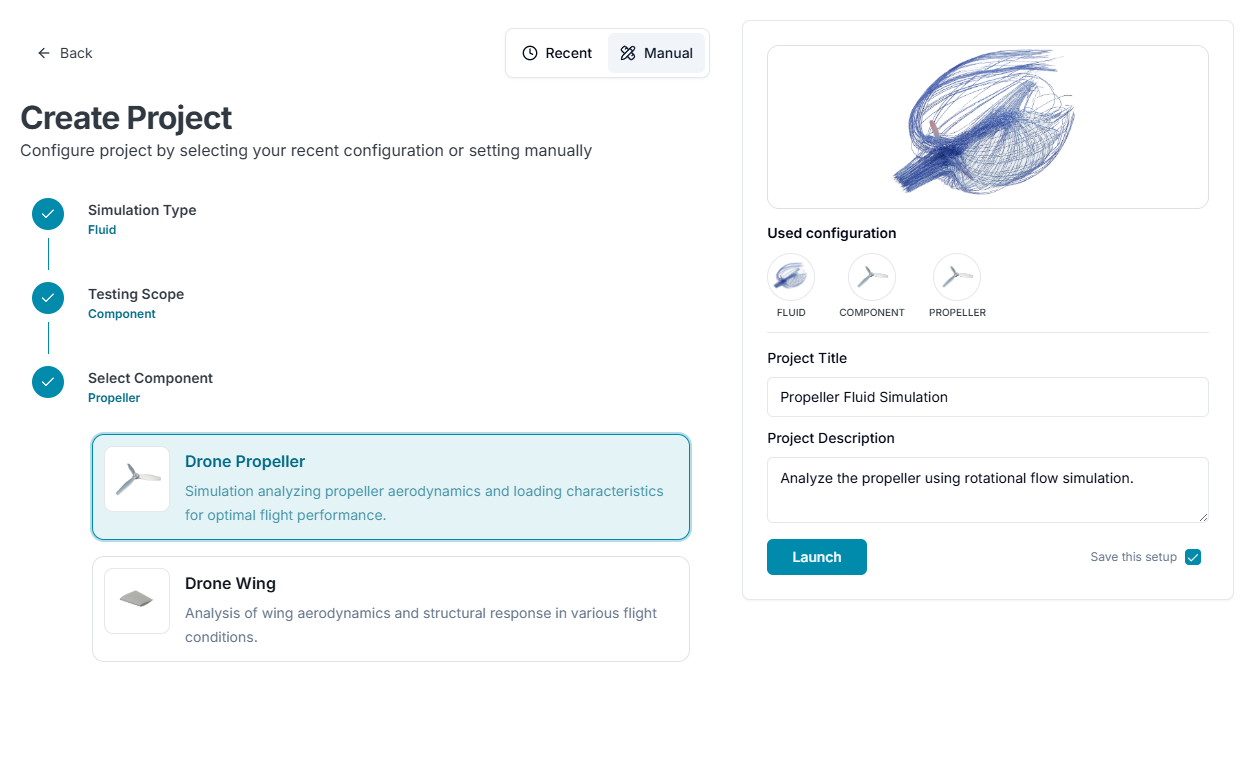
부품 테스트
- 프로펠러/날개: 형상, 재료선정, 공기역학적 특성 등 부품의 성능 해석에 집중합니다.
지원 범위 안내: 빠른 공력 해석은 현재 프로펠러 부품 워크플로우를 지원합니다. 빠른 공력 해석의 부품-날개 시뮬레이션은 현재 시스템에서 제공되지 않습니다.
통합 테스트
-
항공기(통합): 전체 드론 조립체에 대한 종합 시뮬레이션을 수행합니다.
-
사용자 지정(통합): 시뮬레이션할 형상을 직접 선택할 수 있습니다.
부품 선택 후 소재 특성, 경계 조건 등 추가 설정을 진행합니다.
1.4. 새 프로젝트 이름 및 설명
프로젝트 제목과 설명을 입력한 뒤 시작하기를 클릭합니다.
2. 워크벤치
프로젝트를 생성하거나 열면 새 워크벤치 화면이 표시됩니다. 새 워크벤치는 단계별 워크플로우, 실시간 설정 패널, 큰 3D 뷰포트, 바로가기 동작, 프로젝트 상태 표시, 결과 도구, 다시 열 수 있는 투어를 중심으로 구성됩니다.
아래 예시는 워크벤치 투어 화면을 기준으로 설명합니다. 선택한 해석 유형에 따라 단계와 입력 항목은 달라질 수 있지만, 레이아웃과 이동 방식은 고급 시뮬레이션 전반에서 동일하게 적용됩니다.
2.1. 워크플로우 단계
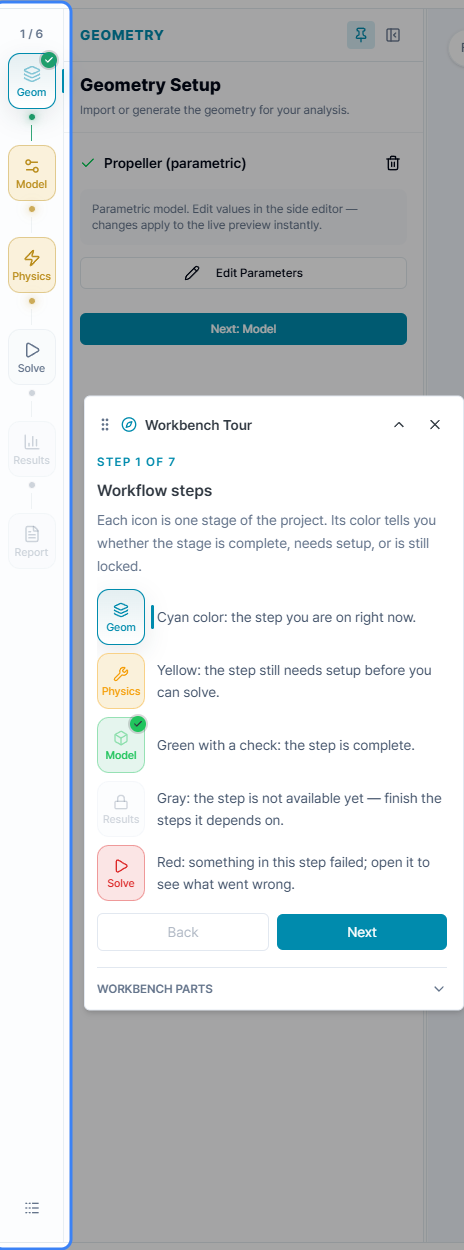
왼쪽 단계 레일은 설정부터 결과 확인까지의 프로젝트 워크플로우를 보여줍니다. 각 아이콘은 Geometry, Model, Physics, Solve, Results, Report와 같은 하나의 단계를 의미합니다. 상단의 단계 번호는 현재 진행 위치를 나타냅니다.
- 청록색: 현재 편집 중인 단계입니다.
- 노란색: 계속 진행하기 전에 설정이 필요한 단계입니다.
- 체크 표시가 있는 초록색: 완료된 단계입니다.
- 회색: 앞 단계가 완료되지 않아 아직 사용할 수 없는 단계입니다.
- 빨간색: 해당 단계에서 문제가 발생했으며 확인이 필요합니다.
단계 레일을 사용하면 현재 위치와 해석 실행 전 완료해야 할 항목을 빠르게 파악할 수 있습니다.
2.2. 설정 패널
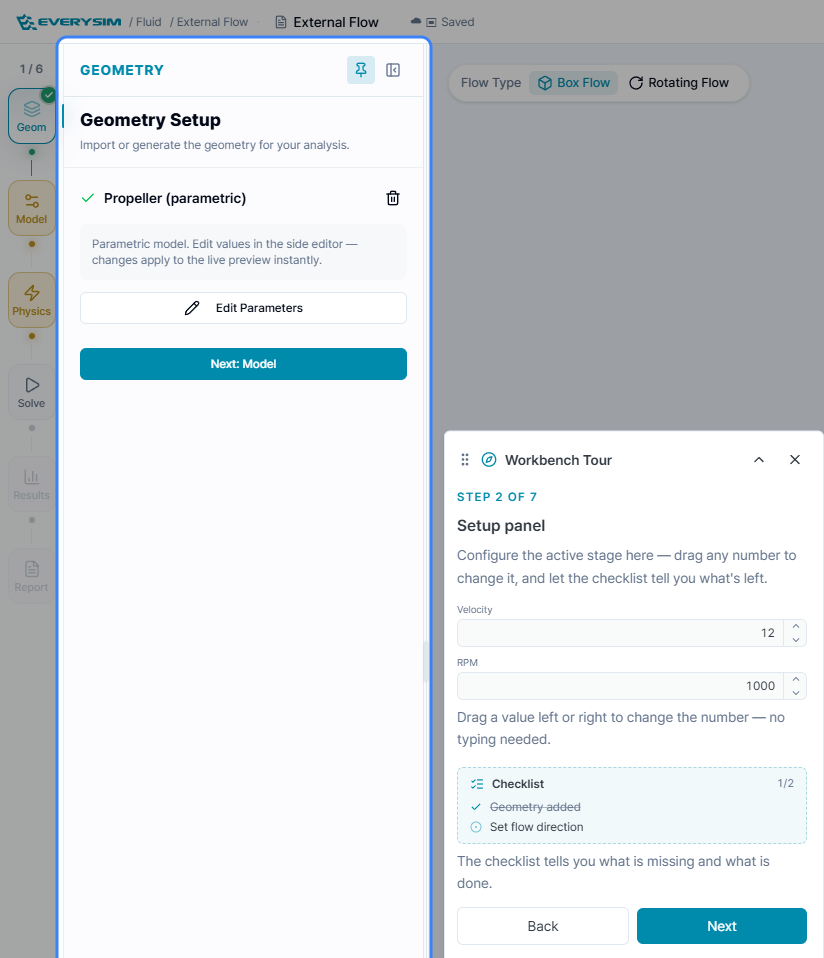
설정 패널은 현재 활성 단계의 컨트롤을 제공합니다. 형상 가져오기 또는 생성, 파라메트릭 값 편집, 모델 설정, 물리 조건 설정, 솔버 설정 실행을 이 패널에서 진행합니다.
- 패널 제목과 설명은 현재 단계를 안내합니다.
- 완료된 항목은 패널 안에서 체크 표시로 나타납니다.
- 지원되는 숫자 입력값은 좌우로 드래그하여 빠르게 조정할 수 있습니다.
- 체크리스트는 완료된 항목과 아직 필요한 항목을 보여줍니다.
- 단계에 따라 Box Flow, Rotating Flow와 같은 유동 유형 옵션이 표시될 수 있습니다.
설정을 변경하면 활성 단계의 미리보기에 즉시 반영됩니다.
2.3. 3D 뷰포트
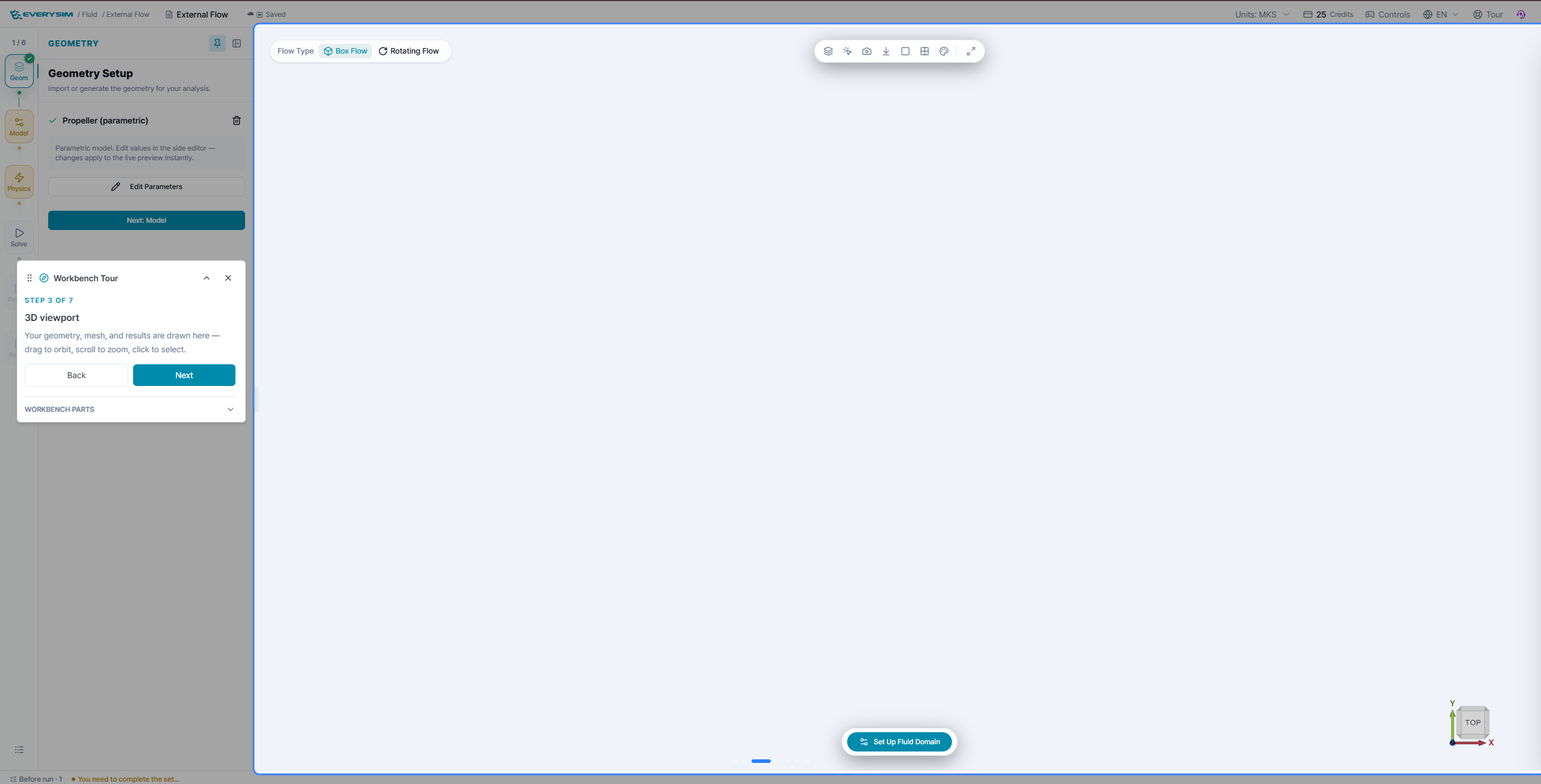
3D 뷰포트는 형상, 격자, 설정 미리보기, 결과를 확인하는 주요 작업 공간입니다.
- 드래그하여 장면을 회전하고, 스크롤하여 확대 또는 축소하며, 선택 모드가 활성화된 경우 객체를 클릭하여 선택합니다.
- 형상과 설정 변경 사항을 캔버스에서 바로 확인합니다.
- 뷰 큐브를 사용하여 현재 방향을 확인하거나 Top, Front와 같은 표준 뷰로 전환합니다.
- 결과 데이터가 표시되면 뷰어 툴바를 사용해 필드를 확인하고 표시 방식을 바꾸며 화면을 캡처할 수 있습니다.
2.4. 바로가기 바
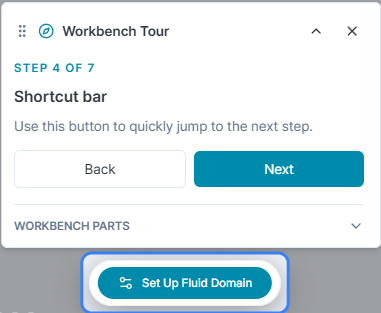
바로가기 바는 뷰포트 하단 근처에 표시되며 현재 워크플로우 단계에서 필요한 다음 주요 동작을 제공합니다.
- 버튼 이름은 현재 단계에 따라 Next: Model, Set Up Fluid Domain, Go to Solve, Run Simulation 등으로 변경됩니다.
- 설정 패널에서 현재 단계가 준비되었음을 확인한 뒤 이 버튼을 사용합니다.
- 3D 뷰포트에 집중하고 있어도 자주 사용하는 다음 단계 동작에 빠르게 접근할 수 있습니다.
2.5. 상태 바
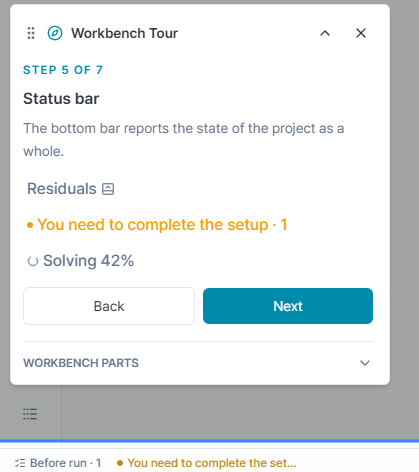
워크벤치 하단의 상태 바는 프로젝트 전체의 현재 상태를 알려줍니다.
- 실행 전에는 설정이 완료되었는지 또는 어떤 설정이 아직 필요한지 보여줍니다.
- 해석 중에는 **Solving 42%**와 같은 진행률을 표시할 수 있습니다.
- Residuals 데이터가 있는 경우 상태 바에서 관련 정보로 접근할 수 있습니다.
- 현재 단계에서 벗어나지 않고 준비 상태와 진행 상황을 빠르게 확인할 수 있습니다.
2.6. 결과 도구
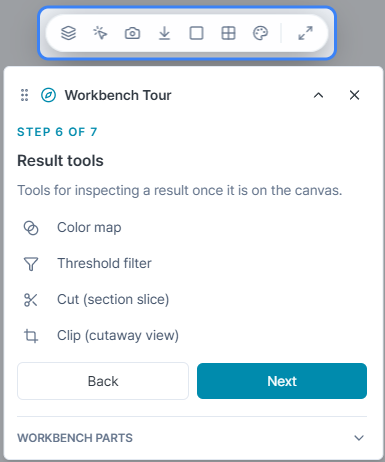
결과 데이터가 캔버스에 표시되면 뷰어 툴바에서 결과 검토 도구를 사용할 수 있습니다.
- Color map: 결과값이 색상으로 표현되는 방식을 조정합니다.
- Threshold filter: 선택한 범위를 기준으로 값을 숨기거나 분리합니다.
- Cut: 결과를 단면으로 잘라 확인합니다.
- Clip: 내부 또는 가려진 영역을 보기 위한 컷어웨이 뷰를 만듭니다.
같은 툴바에는 표시 제어, 스크린샷 캡처, 다운로드, 레이아웃 옵션, 전체 화면과 같은 공통 뷰어 기능도 포함됩니다.
2.7. 투어 버튼
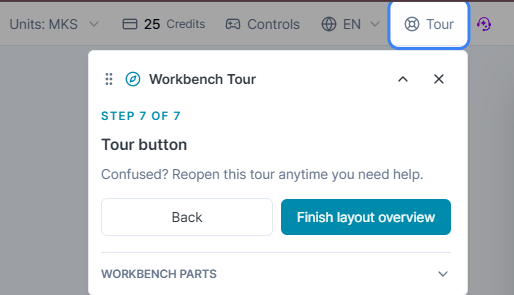
상단 바의 Tour 버튼을 클릭하면 언제든지 워크벤치 투어를 다시 열 수 있습니다.
- 워크벤치를 처음 사용하거나 익숙하지 않은 컨트롤이 있는 경우 활용합니다.
- 투어는 주요 워크벤치 구성 요소를 단계별로 설명합니다.
- 투어 안의 Workbench Parts 섹션을 펼쳐 레이아웃 설명을 다시 확인할 수 있습니다.
3. 해석을 위한 상세 설정 바로가기
원하는 분석을 수행하기 위해 필요한 정보를 아래 링크에서 확인하시길 바랍니다.
3.1. 구조 해석(FEA)
부품별
통합
3.2. 유동 해석(CFD)
부품별
통합
3.3. 빠른 공력 해석(VM)
부품별
통합
도움이 필요하시거나 궁금한 점이 있으신가요?
자주 묻는 질문: FAQ 링크
기술 지원 문의: support@everysim.io