4.5 유동 해석: 부품-프로펠러
1. 프로펠러 생성
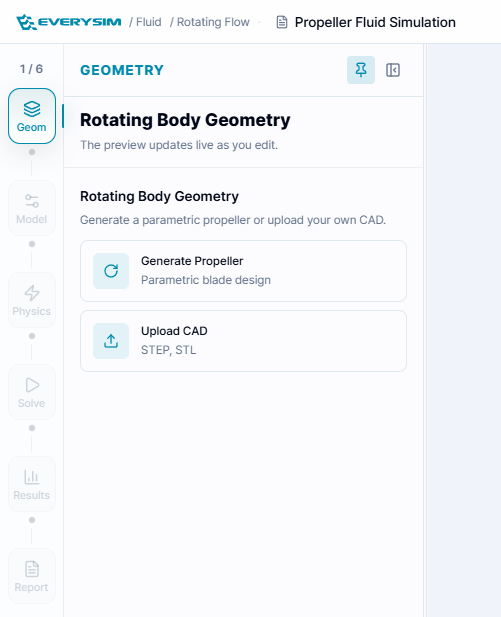
프로펠러 생성 과정은 수치 입력 설계와 외부 CAD 가져오기 두 가지 방법을 지원합니다.
1.1. 수치 입력 설계
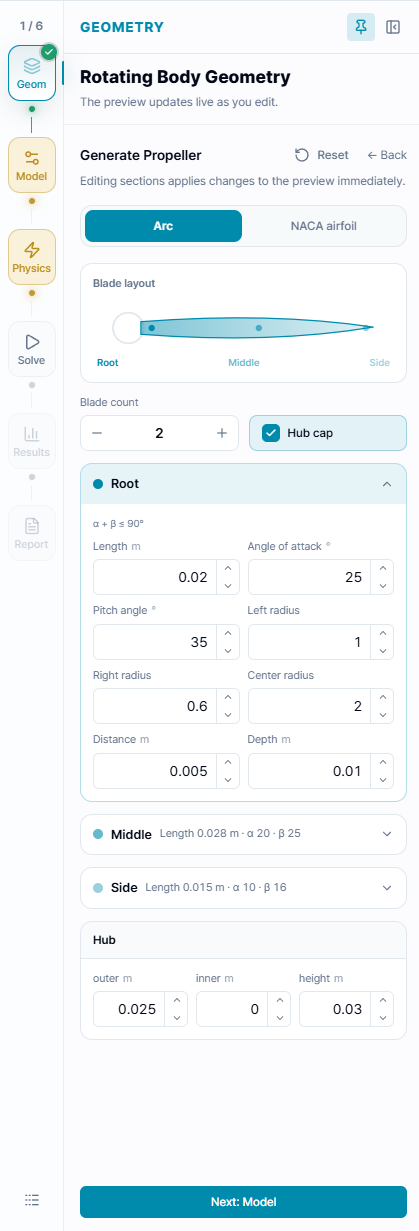
파라메트릭 프로펠러 생성 인터페이스에서는 단면 및 회전축 관련 파라미터를 입력하여 프로펠러 형상을 정의할 수 있습니다. 인터페이스는 뿌리 단면, 중간 단면, 끝 단면, 회전축의 네 개 탭으로 구성되어 있습니다.
블레이드 수: 블레이드(날개)의 개수를 지정합니다.
1.1.1. 단면(뿌리, 중간, 끝)
뿌리 단면, 중간 단면, 끝 단면 탭은 동일한 파라미터를 공유하며, 각각 블레이드 스팬 상의 세 위치에서의 단면 형상을 정의합니다. 각 섹션별 주요 파라미터는 다음과 같습니다.
- 폭(Width): 해당 섹션에서의 시위 길이
- 알파(Alpha): 시위선과 기준축 사이의 각도
- 베타(Beta): 해당 위치에서의 스윕 또는 비틀림 각도
- 전연 반경: 전연 곡률의 상대 반경
- 후연 반경: 후연 곡률의 상대 반경
- 두께(Thickness): 에어포일 최대 두께
- 최대 두께 위치: 시위선 상에서 최대 두께가 위치하는 지점
- 깊이(Depth): 허브 중심에서 해당 단면까지의 반경 거리
1.1.2. 회전축 파라미터
회전축 탭에서는 허브 형상 및 블레이드 수와 관련된 설정을 할 수 있습니다.
- 블레이드 수: 전체 블레이드 개수 지정
- 캡 사용: 허브 중심의 반원 솔리드 설정 여부
- 허브 외경: 허브 외부 반경
- 허브 내경: 허브 내부 반경
- 허브 높이: 회전축 방향 높이
모든 입력값을 올바르게 지정한 후 생성(Create) 버튼을 클릭하면 위와 같이 형상이 생성됩니다.
1.2. 외부 CAD 가져오기
CAD 파일이 준비되어 있다면, 그림과 같이 Browse Files를 클릭하여 파일을 선택·가져올 수 있습니다.
가져오기가 성공하면 그림과 같이 CAD 형상이 표시됩니다.
2. 유동 영역 생성
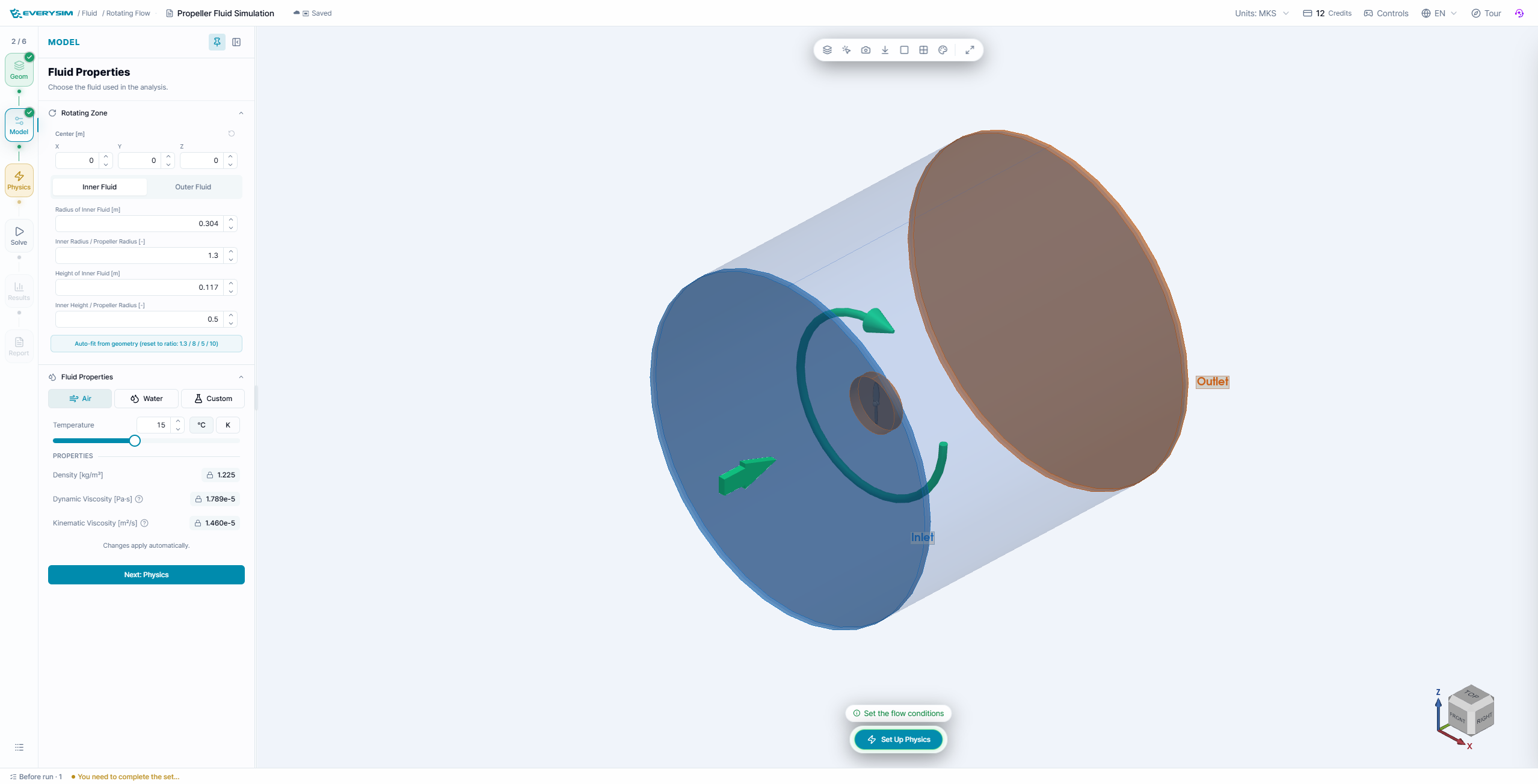
유동 영역 생성 단계에서는 프로펠러의 회전축을 기준으로 회전 유동장이 생성되며, 외부 유동 영역도 함께 정의됩니다.
2.1. 회전축
- 유동장의 회전축을 지정합니다.
2.2. 받음각(Angle of Attack)
- 유입 유동과 프로펠러 디스크 법선 사이의 각도를 지정합니다. 이 값을 조정하면 회전 프로펠러 주변 내부 유동장의 방향이 달라집니다.
유동 영역은 회전이 발생하는 내부 유동(Inner Fluid) 과 주변 유동(Outer Fluid) 의 두 영역으로 나뉩니다. 상세 설정은 아래와 같습니다.
2.3. 내부 유동
- 내부 유동 반경 [mm]: 프로펠러를 감싸며 함께 회전하는 내부 유동 영역의 반경(mm)
- 내부 반경/프로펠러 반경: 내부 유동 반경을 프로펠러 반경으로 나눈 비율(정규화 설정에 사용)
- 내부 유동 길이 [mm]: 내부 회전 유동 영역의 축방향 길이(mm)
- 내부 높이/프로펠러 반경: 내부 유동 높이를 프로펠러 반경으로 나눈 비율
2.4. 외부 유동
- 외부 유동 반경 [mm]: 외부(정지) 유동 영역의 반경(mm)
- 외부 반경/프로펠러 반경: 외부 유동 반경을 프로펠러 반경으로 나눈 비율
- 외부 전방 유동 길이 [mm]: 프로펠러 전방 외부 유동 영역의 축방향 길이(mm)
- 외부 전방 높이/프로펠러 반경: 외부 전방 유동 높이를 프로펠러 반경으로 나눈 비율
- 외부 후방 유동 길이 [mm]: 프로펠러 후방 외부 유동 영역의 축방향 길이(mm)
- 외부 후방 높이/프로펠러 반경: 외부 후방 유동 높이를 프로펠러 반경으로 나눈 비율
설정이 올바르면 그림과 같이 유동장이 생성됩니다.
3. 시뮬레이션 설정
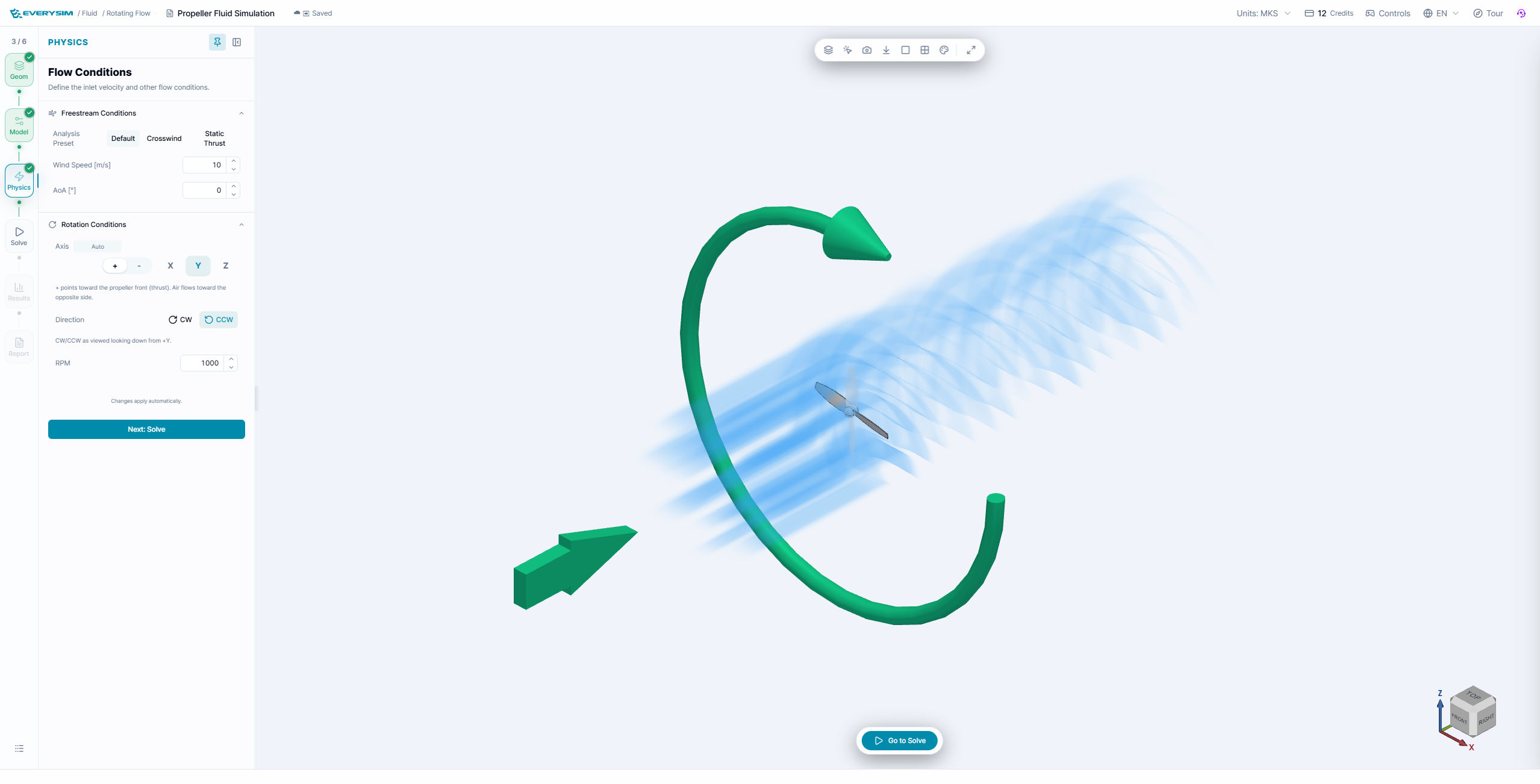
3.1. 풍속 [m/s]
- 입구 경계에서의 유입 유동 속도를 지정합니다.
3.2. RPM
- 프로펠러의 분당 회전수(RPM)를 설정합니다.
3.3. 시뮬레이션 정밀도
- 격자 밀도 및 세분화 수준을 설정합니다.
- 고급 옵션 활성화 시 상세 격자 설정이 가능합니다.
3.3.1. 격자 파라미터(고급 옵션)
-
2D 격자 타입
- 면에 적용되는 표면 격자 타입 선택
- Triangle(삼각형)
- QuadDominant(사각형 우세)
- Quadrangle(사각형)
- 면에 적용되는 표면 격자 타입 선택
-
3D 격자 타입
- 유동 영역 내부에 적용되는 볼륨 격자 타입 선택
- Tetrahedron(사면체)
- HexaDominant(육면체 우세)
- Hexahedron(육면체)
- 유동 영역 내부에 적용되는 볼륨 격자 타입 선택
-
밀도(Density)
- 전체 격자 밀도를 슬라이더로 조절(값이 높을수록 더 촘촘한 격자 생성)
-
코달 오차(Chordal Error)
- 격자 모서리와 실제 형상 간 최대 허용 오차(값이 낮을수록 형상 충실도 향상)
-
코달 제어 타입(Chordal Control Type)
- 코달 오차 적용 방식 선택
- No Curvature(곡률 무시)
- Isotropic & Approximate Curvature(등방성 근사 곡률)
- Anisotropic & Approximate Curvature(이방성 근사 곡률)
- Isotropic & Exact Curvature(등방성 일치 곡률)
- Anisotropic & Exact Curvature(이방성 일치 곡률)
- 코달 오차 적용 방식 선택
-
최대 크기 변화율(Max Gradation)
- 인접 요소 간 크기 비율의 최대값(격자 전이의 부드러움 제어)
-
최소 크기(Min Size)
- 생성되는 격자의 최소 모서리 길이
-
최소 모서리 요소 개수(Min Edge Element Count)
- 모서리별 최소 요소 개수
-
최대 모서리 요소 개수(Max Edge Element Count)
- 모서리별 최대 요소 개수
-
최대 코달 오차 비율(Max Chordal Error Ratio)
- 실제 코달 오차와 목표값 간 최대 비율
-
고차 요소 모드(High Order Mode)
- 곡면에 대한 고차 처리 방식
- Interpolated(보간)
- On the edges/faces but not equidistant(모서리/면에 있으나 등간격 아님)
- On the edges/faces but equidistant(모서리/면에 등간격)
- 곡면에 대한 고차 처리 방식
-
모서리 요소 개수 균등화(Even Element Count on Edge)
- 대칭성 또는 주기성을 위해 모서리 요소 개수를 짝수로 강제(필요시)
설정이 완료되면 Set Simulation 버튼을 눌러 격자 작업을 생성합니다.
잠시 후 격자가 정상적으로 생성되었는지 확인합니다.
팁: 생성된 격자의 품질을 확인하려면 More > Clipping Plane 기능을 활용하는 것이 좋습니다. 내부 격자 구조를 단면으로 확인하여 격자가 적절하게 생성되었는지 확인할 수 있습니다.
4. 시뮬레이션 실행
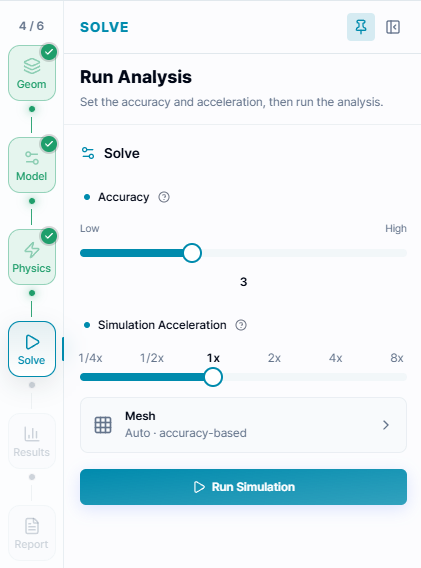
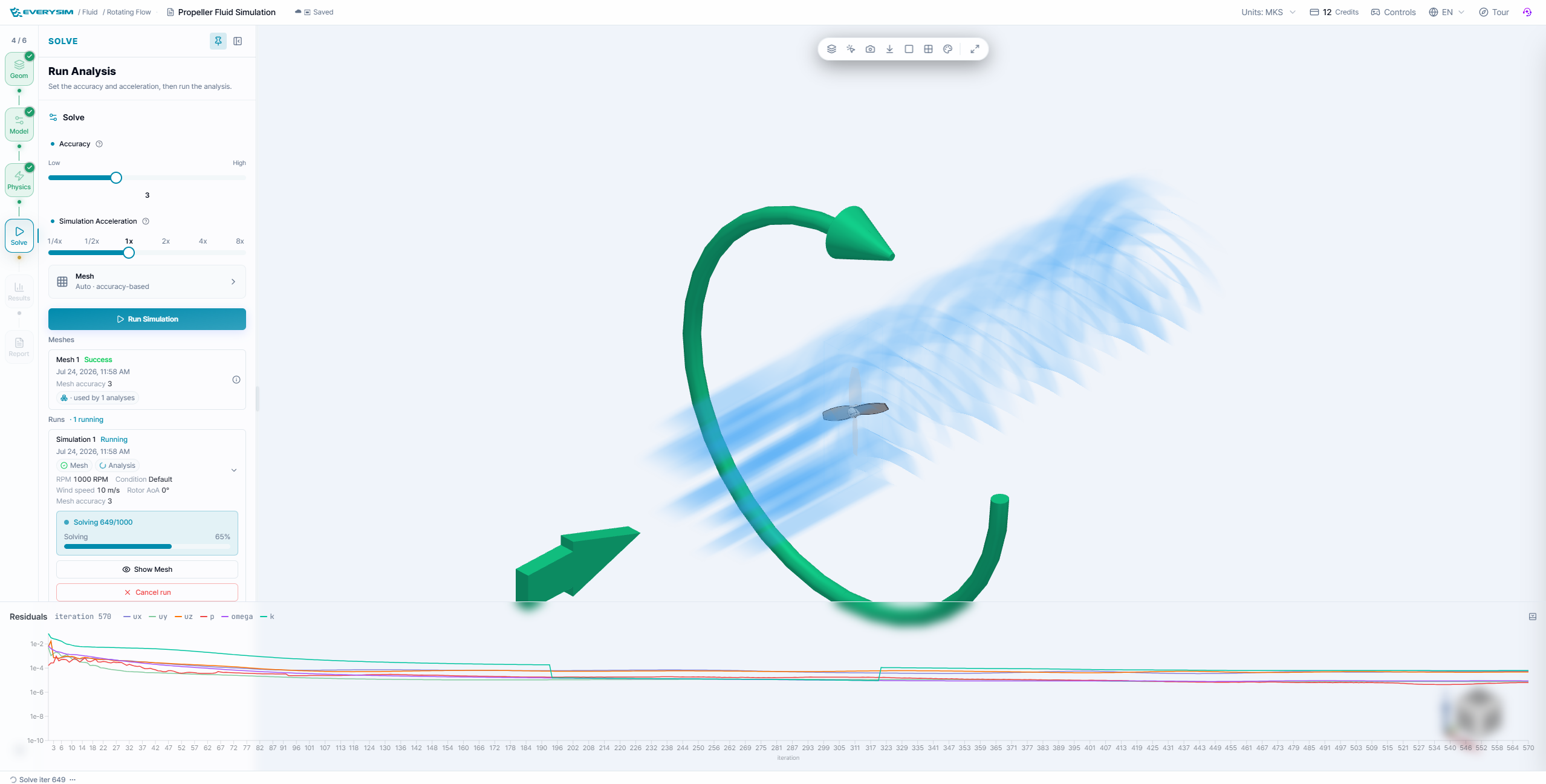
코어 수: 시뮬레이션에 사용할 연산 노드(코어) 개수를 지정합니다. 일반적으로 노드 수가 많을수록 계산 속도가 빨라지지만, 사용한 노드 수에 비례하여 크레딧이 소모됩니다.
5. 잔차(Residual)

Run Simulation을 실행하면 잔차(Residual) 패널에서 시뮬레이션 진행 상황 또는 완료 여부를 확인할 수 있습니다.
6. 결과(Result)
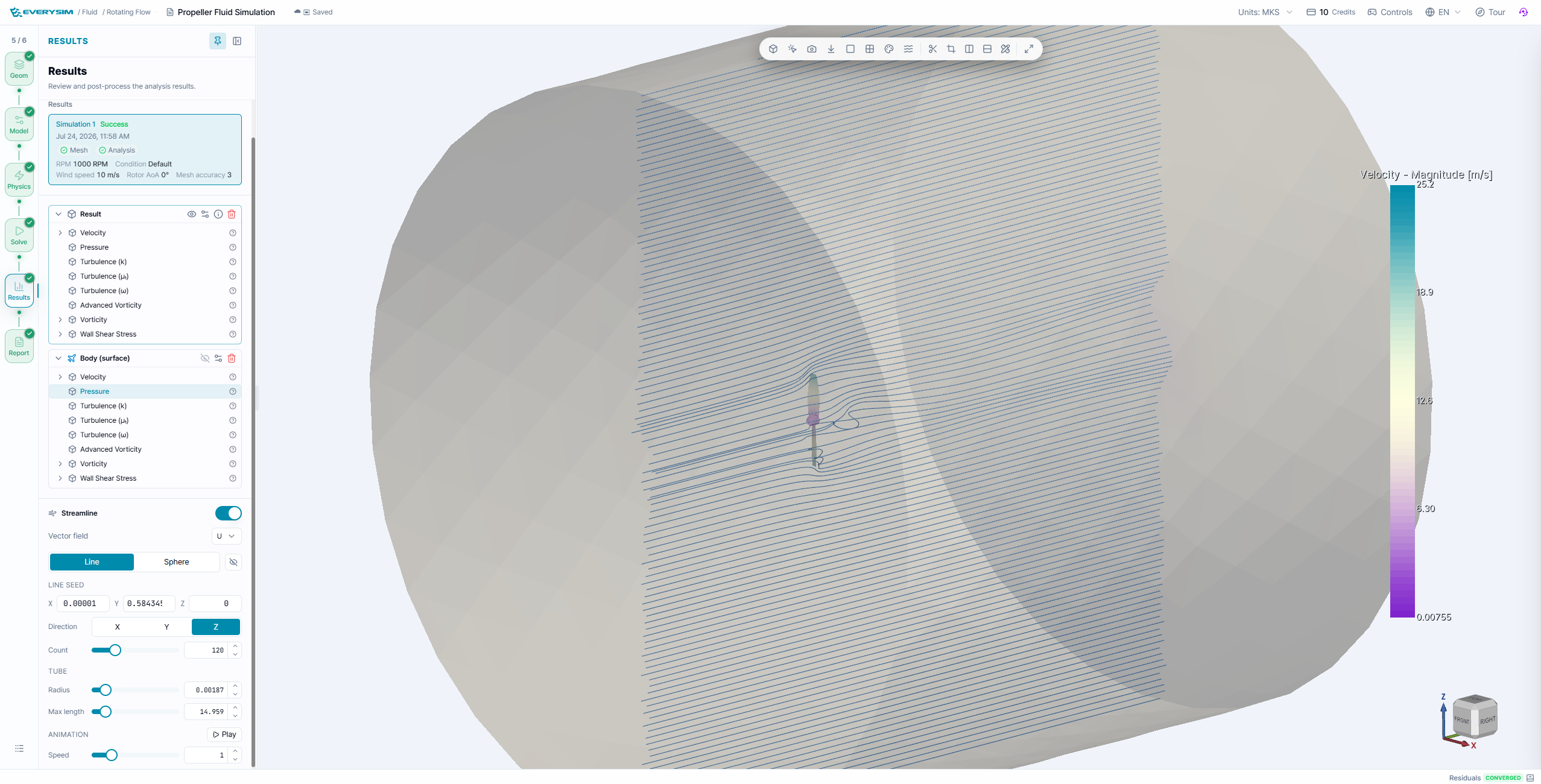
결과 섹션에서는 속도, 압력, 각 난류 항을 3차원 컨투어로 시각화할 수 있습니다.
속도항의 경우 유선(스트림라인) 시각화도 지원합니다.
7. 레포트(Report)
이 섹션에서는 시뮬레이션 결과로부터 산출된 수치 데이터를 바탕으로 프로펠러 성능을 평가할 수 있습니다.
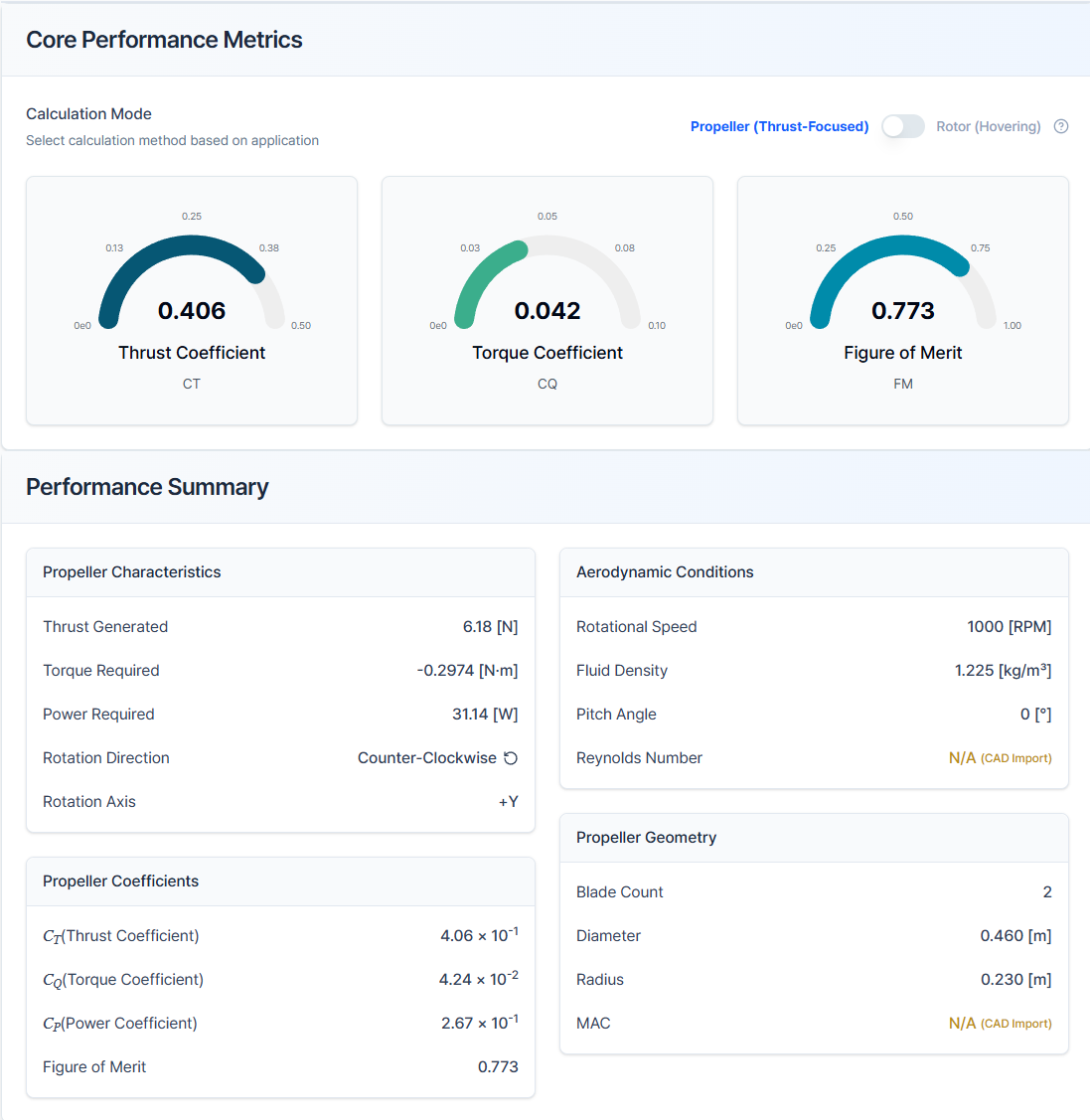
7.1. 프로펠러 성능 분석
무차원 성능 계수를 표시합니다.
- 추력 계수(Thrust Coefficient): 프로펠러가 발생시키는 무차원 추력
- 토크 계수(Torque Coefficient): 프로펠러 회전에 필요한 무차원 토크
7.2. 성능 요약
주요 성능 파라미터를 요약합니다.
7.2.1. 엔진 계산
- 추력(Thrust Generated): 프로펠러가 생성하는 전체 축방향 힘(추진력)
- 토크(Torque Required): 공력 저항에 의한 프로펠러 축 토크(모터 선정에 활용)
- 필요 동력(Power Required): 주어진 RPM에서 토크를 극복하는 데 필요한 기계적 입력 동력(P=2πnQ)
- 회전 방향(Rotation Direction): 프로펠러의 회전 방향(CW/CCW), 와류 및 스월에 영향
- 회전축(Rotation Axis): 회전축의 방향(예: +X, +Y 등)
7.2.2. 운용 파라미터
- 회전수(RPM): 프로펠러의 분당 회전수, 추력 및 토크에 직접 영향
- 주파수(Frequency): 해석 시간 스텝 주파수(비정상 해석에서 수치적 안정성과 관련)
- 공기 밀도(Air Density): 가정된 유체 밀도(기본값 1.225[kg/m^3])
- 받음각(Angle of Attack): 유입 유동과 프로펠러 디스크 법선 사이의 각도(추력 생성에 영향)
- 레이놀즈 수(Reynolds Number): 블레이드 코드 및 유입 조건에 기반한 무차원 수(유동 특성 판단)
7.2.3. 프로펠러 특성
- Figure of Merit(FoM): 이상적인 호버 효율(회전익 해석에서 활용)
- Advance Ratio(J): 비행체의 전진 속도와 프로펠러 회전 속도의 관계를 나타내는 무차원 수
- 효율(Efficiency, η): 입력 동력이 유효 추력으로 얼마나 잘 변환되는지 나타내는 추진 효율
- 동력 계수(Power Coefficient, Cp): 입력 동력의 정규화 값
7.2.4. 블레이드 형상
- 블레이드 수(Blade Count): 프로펠러 블레이드 개수(하중 및 효율에 영향)
- 직경/반경(Diameter/Radius): 프로펠러의 실제 크기(모든 무차원 계산에 사용)
7.3. 힘 및 모멘트 분포
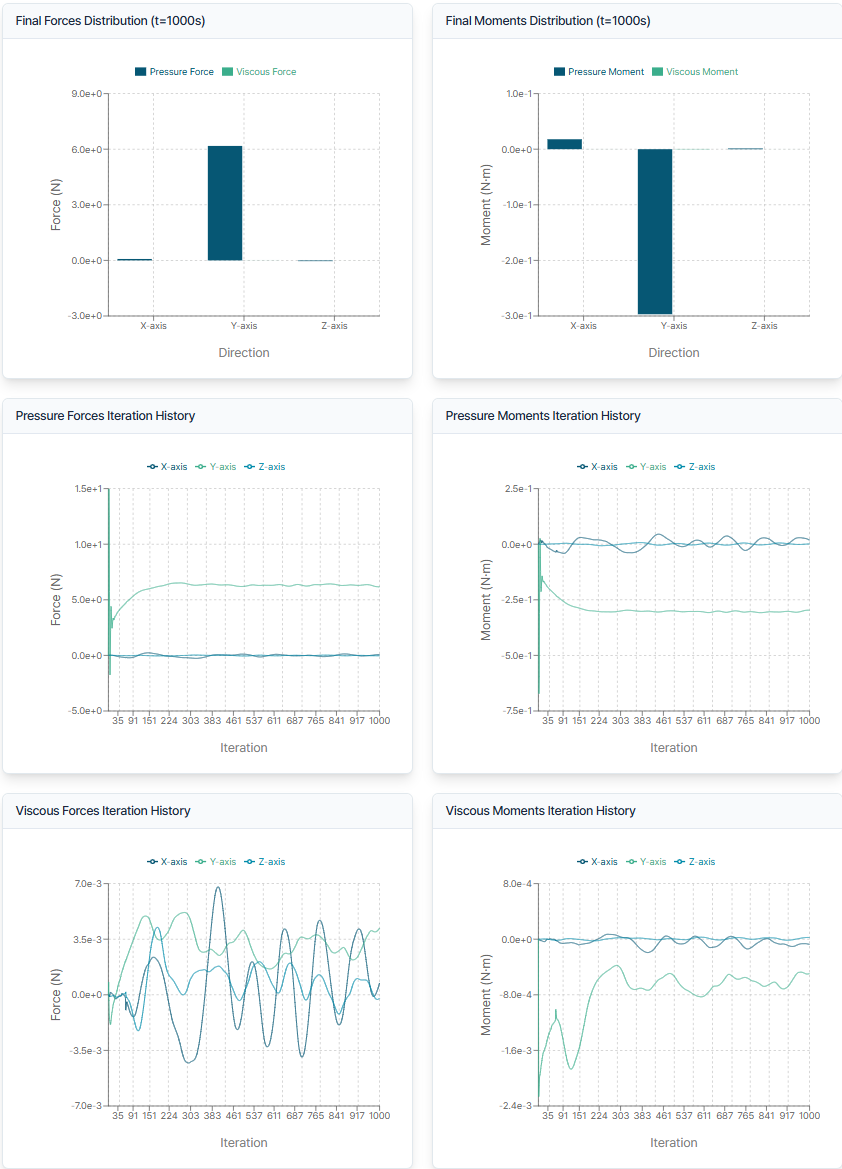
총 공기역학적 힘과 모멘트를 다음과 같이 분해하여 표시합니다.
- 압력 힘(Pressure Forces): 정압 및 동압 분포에 의한 표면 힘
- 점성 힘(Viscous Forces): 전단응력 및 유체 점성에 의한 힘
- 압력 모멘트(Pressure Moments): 블레이드 표면 압력 분포에 의한 토크
- 점성 모멘트(Viscous Moments): 점성(전단) 효과에 의한 토크(일반적으로 압력 모멘트보다 작음)
각 항목은 X, Y, Z 성분으로 분해되어 대칭성, 불균형, 축 하중 평가에 활용됩니다.
7.4. 시간 이력(Time History)
시간에 따른 힘 및 모멘트 변화를 그래프로 제공합니다.
- 비정상 해석에서 수렴 여부 확인
- 정상 상태 도달 여부 및 진동/불안정성 탐지
도움이 필요하시거나 궁금한 점이 있으신가요?
자주 묻는 질문: FAQ 링크
기술 지원 문의: support@everysim.io