4.3 구조 해석: 통합-항공기
구조해석의 통합-항공기 기능은 통합-커스텀과 동일한 기능입니다.
1. CAD 불러오기
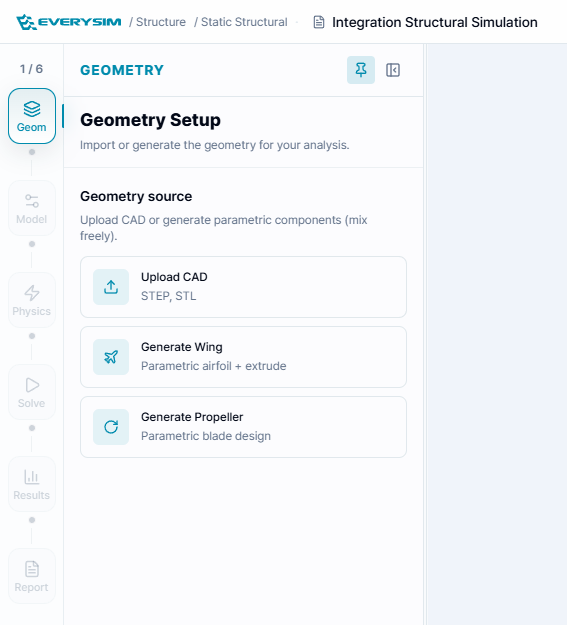
외부 CAD 파일을 불러와 항공기를 생성할 수 있습니다. CAD 파일이 있는 경우, Browse Files 버튼을 통해 파일을 선택하여 가져올 수 있습니다.
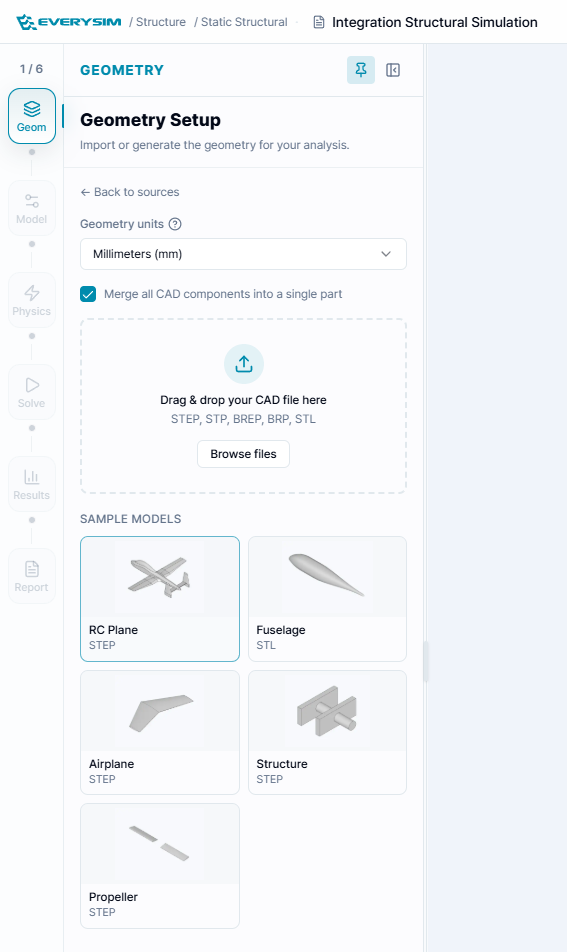
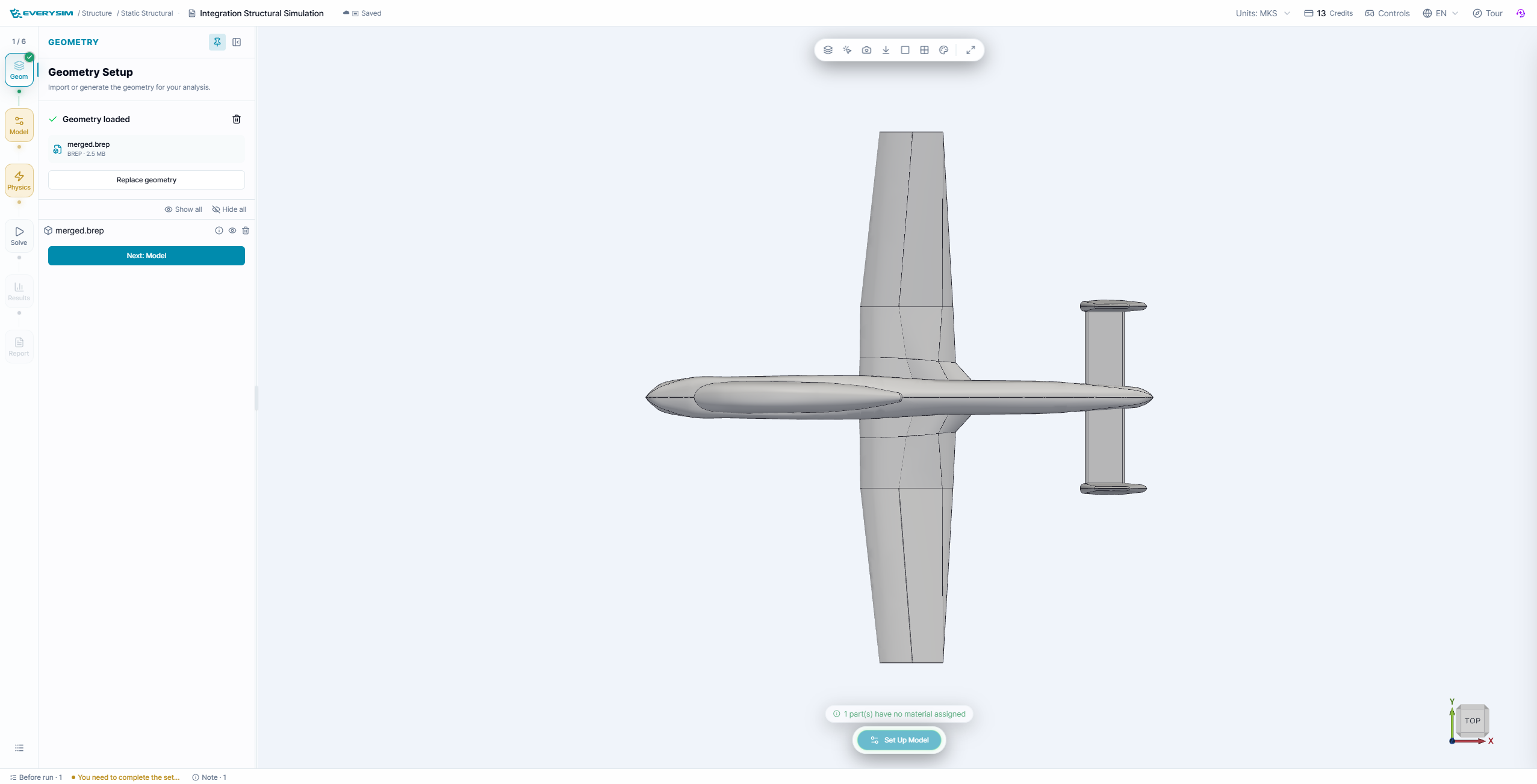
가져오기가 성공적으로 완료되면, 가져온 CAD 형상이 화면에 표시됩니다.
2. 재료 설정
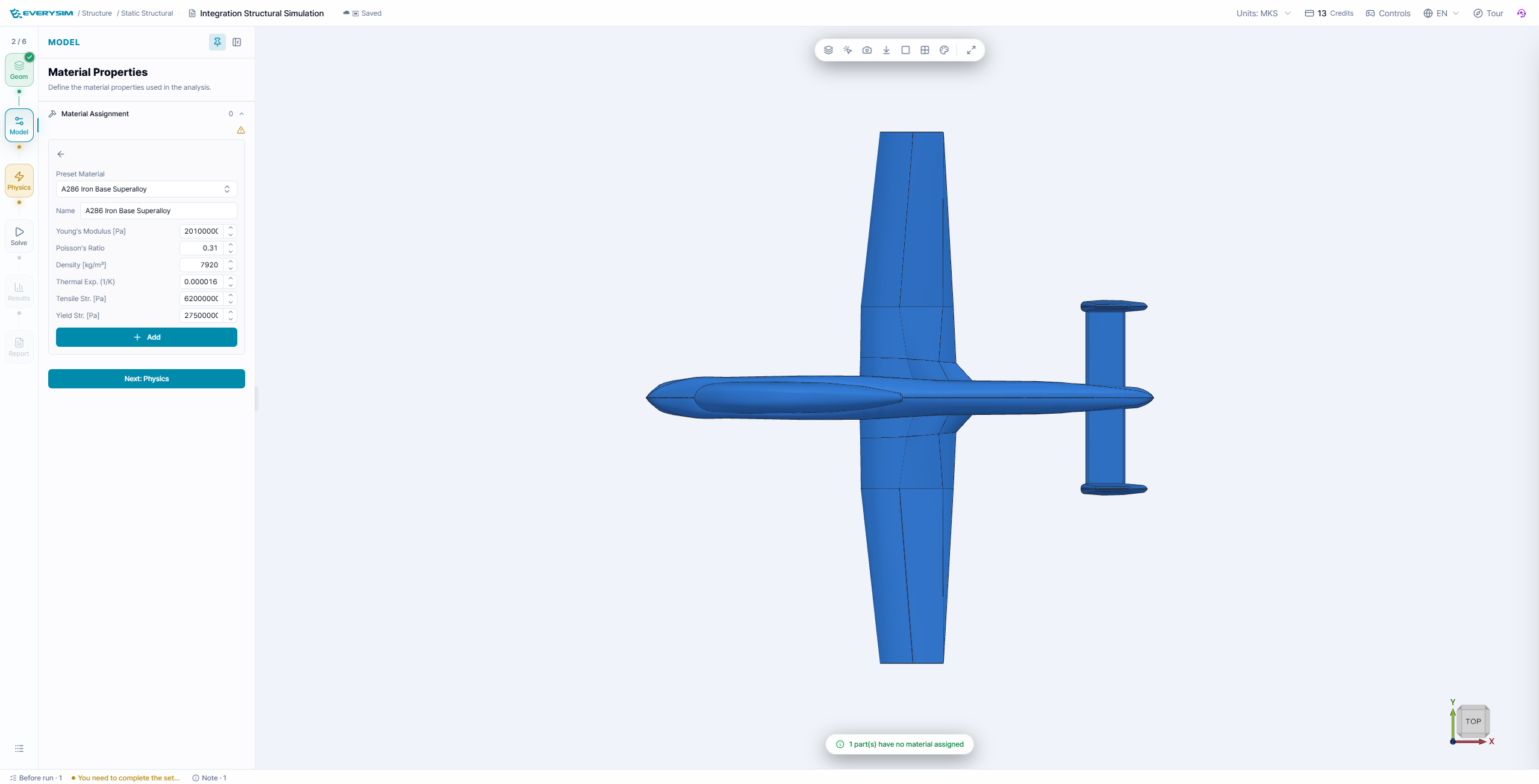
재료 설정은 1번에서 Material을 선택하여 지정할 수 있습니다. 라이브러리의 재료를 사용하려면 3번과 같이 Preset Materials를 선택한 후, 4번 과정에서 원하는 재료 명을 입력하여 검색하고 Assign을 선택하여 지정합니다.
3. 경계 조건 설정
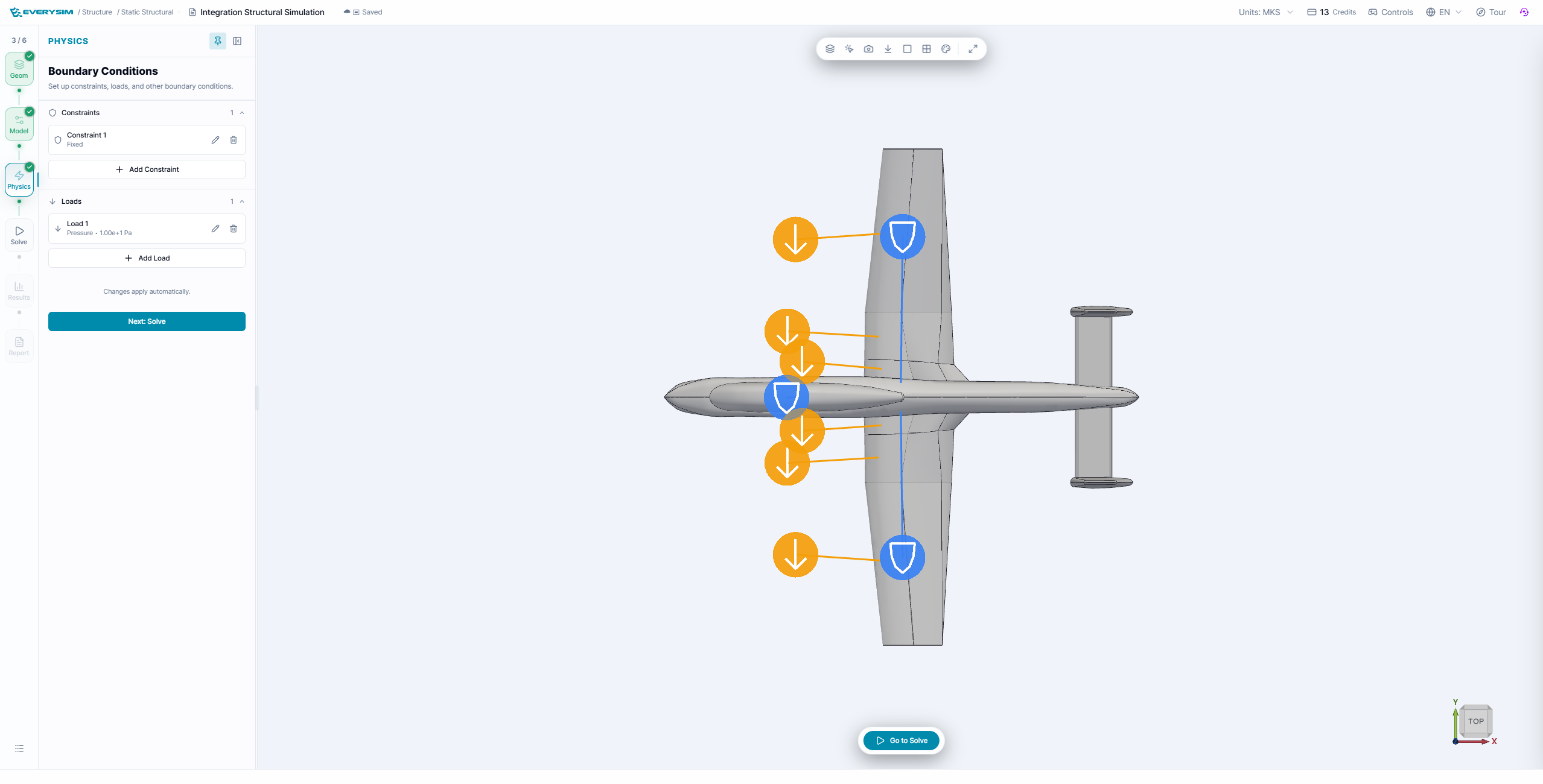
Constraints(경계 조건) 항목에서는 Fixed Supports(고정)와 Enforced Displacement(강제 변위)를 설정할 수 있습니다.
3.1. 고정(Fixed Support)
고정은 선택한 표면을 구속하는 데 사용됩니다. 마우스 왼쪽 클릭으로 표면을 선택할 수 있으며, Shift 키를 누른 상태로 여러 표면을 동시에 선택할 수 있습니다. 모든 표면을 선택한 후 Assign을 클릭하면 고정 설정이 완료됩니다.
3.2. 강제 변위(Enforced Displacement)
강제 변위는 선택한 표면에 변위를 적용하는 데 사용됩니다. 마우스 왼쪽 클릭으로 표면을 선택하고, Shift 키로 여러 표면을 선택할 수 있습니다. 표면 선택 후 변위 값을 입력하고 Assign을 클릭하면 강제 변위 설정이 완료됩니다.
4. 하중 설정
Load(하중) 항목에서는 Pressure(압력)와 Facial Force(면력)를 설정할 수 있습니다.
4.1. 압력(Pressure)
압력은 선택한 표면에 수직 방향으로 힘을 가할 때 사용됩니다. 마우스 왼쪽 클릭으로 표면을 선택하고, Shift 키로 여러 표면을 선택할 수 있습니다. 표면 선택 후 압력 값을 입력하고 Assign을 클릭하면 압력 설정이 완료됩니다.
4.2. 표면 힘(Facial Force)
표면 힘은 선택한 표면에 대해 임의의 방향(3축)으로 힘을 가할 때 사용됩니다. 마우스 왼쪽 클릭으로 표면을 선택하고, Shift 키로 여러 표면을 선택할 수 있습니다. 표면 선택 후 면력 값을 입력하고 Assign을 클릭하면 표면 힘 설정이 완료됩니다.
5. 격자 설정
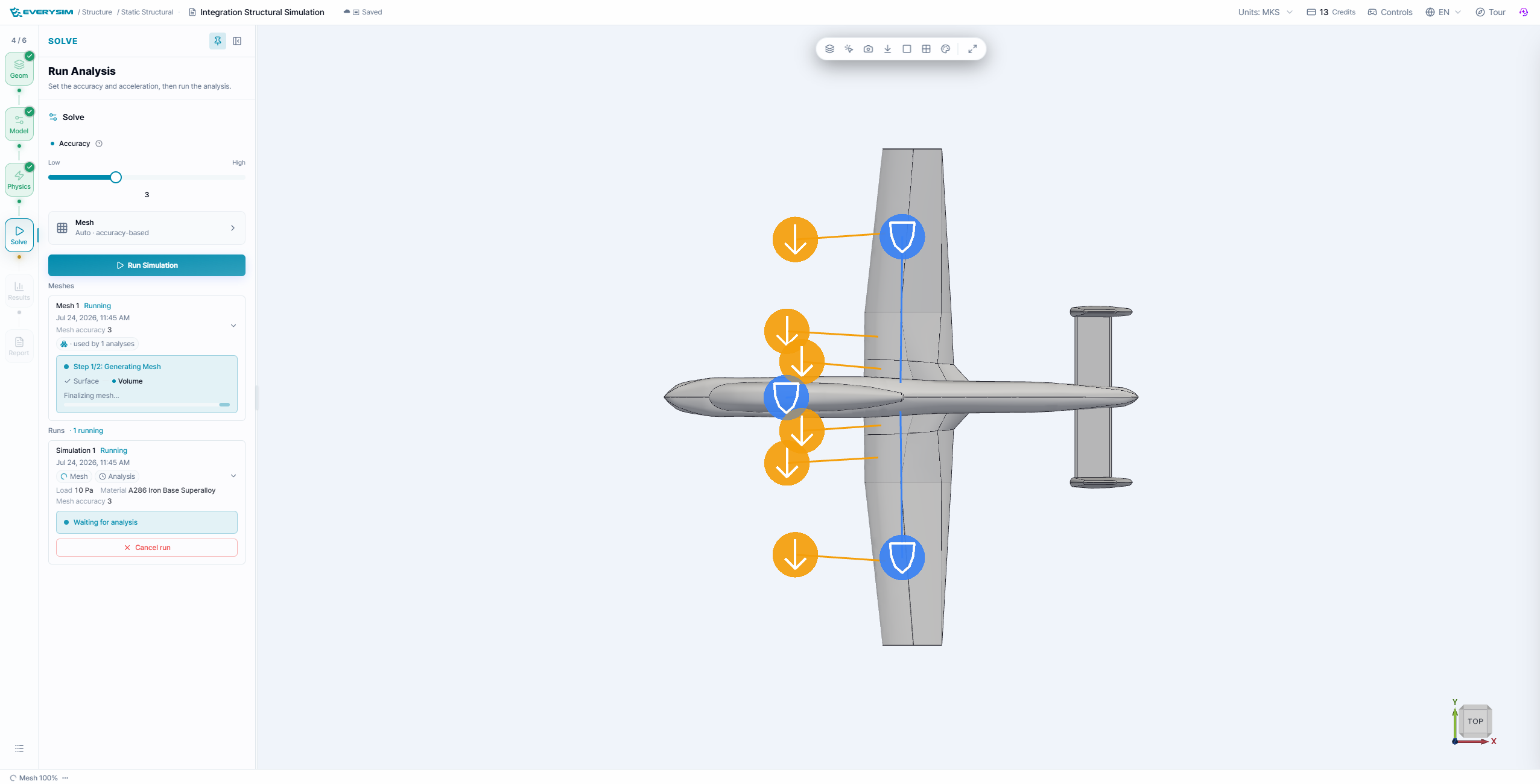
5.1. 시뮬레이션 정밀도
- 격자 밀도 및 세분화 수준을 설정합니다.
- 고급 옵션 활성화 시 상세 격자 설정이 가능합니다.
5.2. 격자 파라미터(고급 옵션)
-
2D 격자 타입
- 면에 적용되는 표면 격자 타입 선택
- Triangle(삼각형)
- QuadDominant(사각형 우세)
- Quadrangle(사각형)
- 면에 적용되는 표면 격자 타입 선택
-
3D 격자 타입
- 유동 영역 내부에 적용되는 볼륨 격자 타입 선택
- Tetrahedron(사면체)
- HexaDominant(육면체 우세)
- Hexahedron(육면체)
- 유동 영역 내부에 적용되는 볼륨 격자 타입 선택
-
밀도(Density)
- 전체 격자 밀도를 슬라이더로 조절(값이 높을수록 더 촘촘한 격자 생성)
-
코달 오차(Chordal Error)
- 격자 모서리와 실제 형상 간 최대 허용 오차(값이 낮을수록 형상 충실도 향상)
-
코달 제어 타입(Chordal Control Type)
- 코달 오차 적용 방식 선택
- No Curvature(곡률 무시)
- Isotropic & Approximate Curvature(등방성 근사 곡률)
- Anisotropic & Approximate Curvature(이방성 근사 곡률)
- Isotropic & Exact Curvature(등방성 일치 곡률)
- Anisotropic & Exact Curvature(이방성 일치 곡률)
- 코달 오차 적용 방식 선택
-
최대 크기 변화율(Max Gradation)
- 인접 요소 간 크기 비율의 최대값(격자 전이의 부드러움 제어)
-
최소 크기(Min Size)
- 생성되는 격자의 최소 모서리 길이
-
최소 모서리 요소 개수(Min Edge Element Count)
- 모서리별 최소 요소 개수
-
최대 모서리 요소 개수(Max Edge Element Count)
- 모서리별 최대 요소 개수
-
최대 코달 오차 비율(Max Chordal Error Ratio)
- 실제 코달 오차와 목표값 간 최대 비율
-
고차 요소 모드(High Order Mode)
- 곡면에 대한 고차 처리 방식
- Interpolated(보간)
- On the edges/faces but not equidistant(모서리/면에 있으나 등간격 아님)
- On the edges/faces but equidistant(모서리/면에 등간격)
- 곡면에 대한 고차 처리 방식
-
모서리 요소 개수 균등화(Even Element Count on Edge)
- 대칭성 또는 주기성을 위해 모서리 요소 개수를 짝수로 강제(필요시)
모든 설정이 완료되면 Set Simulation을 클릭하여 격자 생성을 진행합니다.
격자가 성공적으로 생성되면 성공 메세지가 표시되고, 화면에 격자가 나타납니다.
6. 시뮬레이션 실행
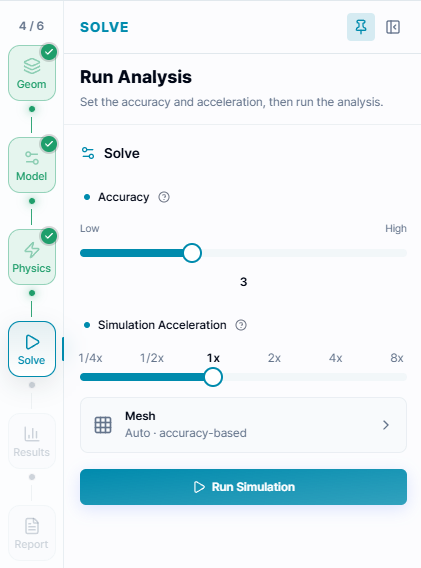
Core Count(코어 수): 시뮬레이션에 사용할 연산 노드 수를 지정할 수 있습니다. 노드 수가 많을수록 계산 속도가 빨라지지만, 사용한 노드 수에 비례하여 크레딧이 차감됩니다.
Run Simulation을 클릭하면 상태가 Running으로 변경됩니다.
7. 결과 확인
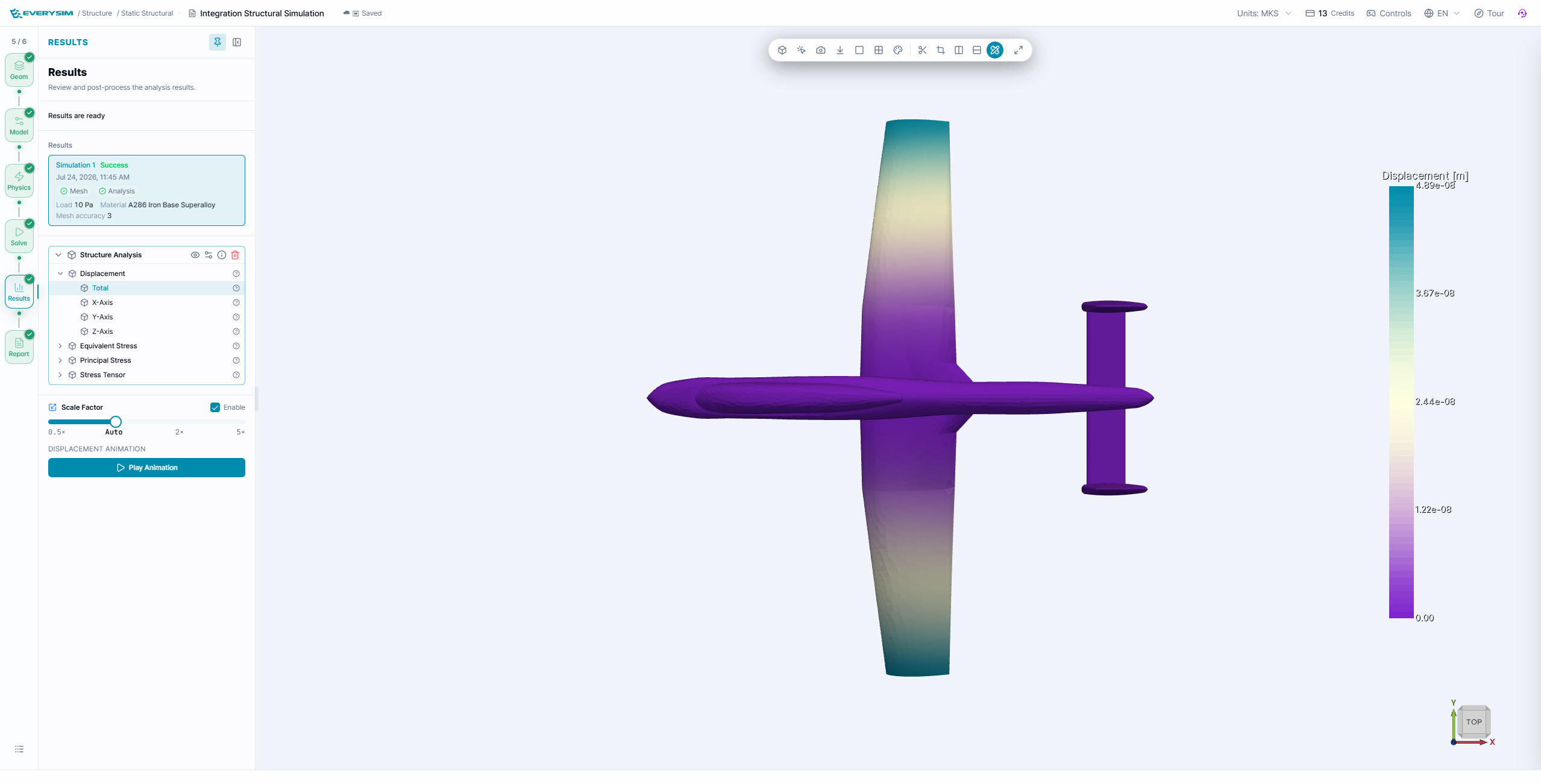
시뮬레이션이 성공적으로 완료되면 결과 트리가 표시되며, 결과를 확인할 수 있습니다.
이 화면에서는 세 가지 유형의 결과를 제공합니다.
-
Displacement(변위): 실제 변위 값을 보여줍니다.
-
Von Mises Stress(Von-Mises 응력): 변형 에너지(스트레인 에너지의 한 요소)가 임계값에 도달하면 항복이 발생한다고 가정합니다. 항복 응력과 비교하여 항복 발생을 예측하는 데 주로 사용됩니다.
-
Tresca Stress(Tresca 응력): 최대 전단 응력에 의해 항복이 발생한다고 가정합니다. 일반적으로 Von-Mises 응력보다 더 보수적인 결과를 제공합니다.
8. 리포트
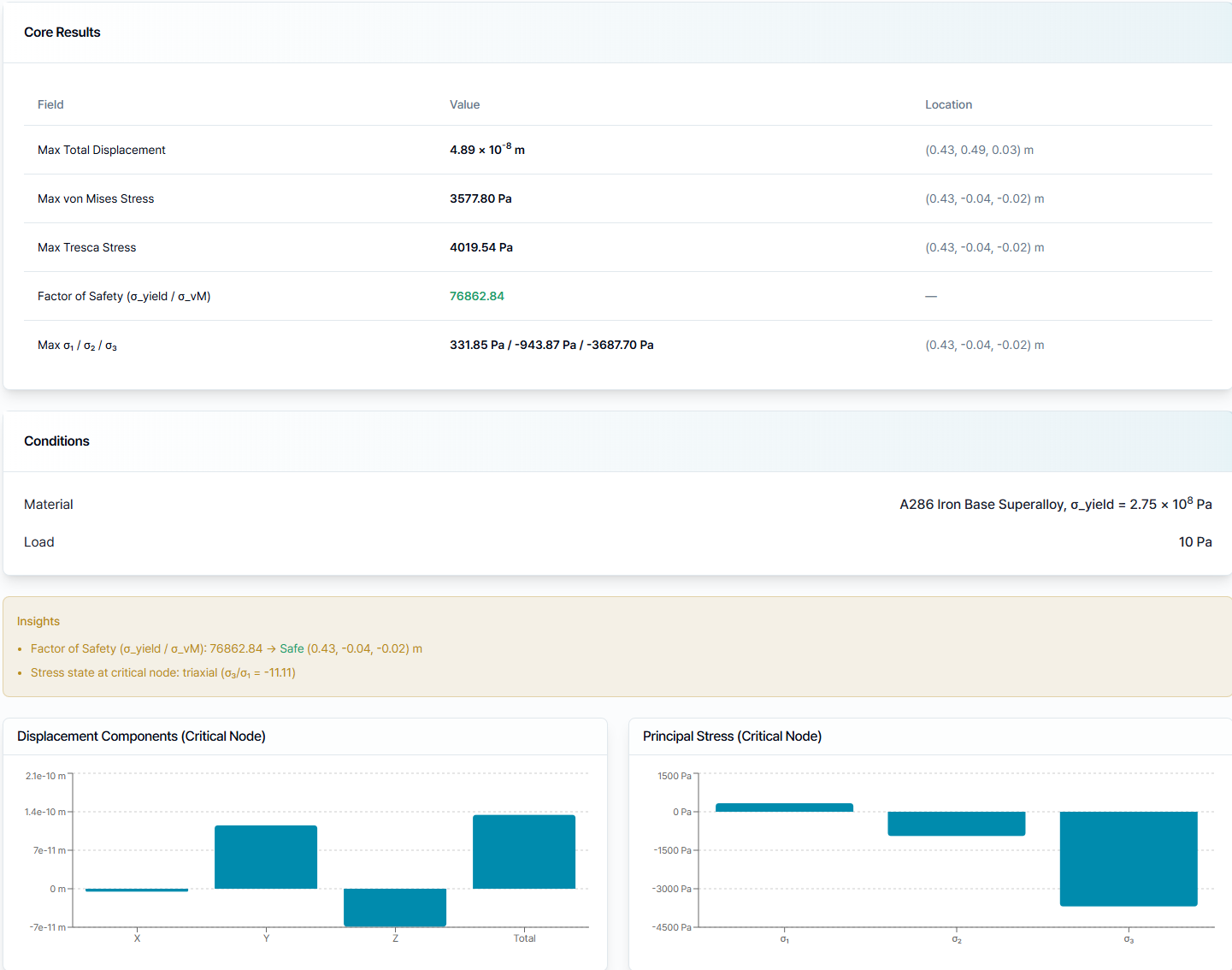
리포트는 최대 총 변위, 최대 von Mises 응력, 최대 Tresca 응력, 안전율, 주응력, 임계 위치, 재료 및 하중 조건을 요약합니다. 하단 차트에서 임계 절점의 변위 성분과 주응력을 비교할 수 있습니다. 리포트 값은 3D 결과와 함께 검토하고, 구속 조건과 하중 방향이 실제 항공기 조건을 나타내는지 확인합니다.
도움이 필요하거나 궁금한 점이 있으신가요?
자주 묻는 질문: FAQ 링크
기술 지원 문의: support@everysim.io