4.7 유동 해석: 통합-항공기
유동해석의 통합-항공기 기능은 통합-커스텀과 동일한 기능입니다.
1. CAD 불러오기
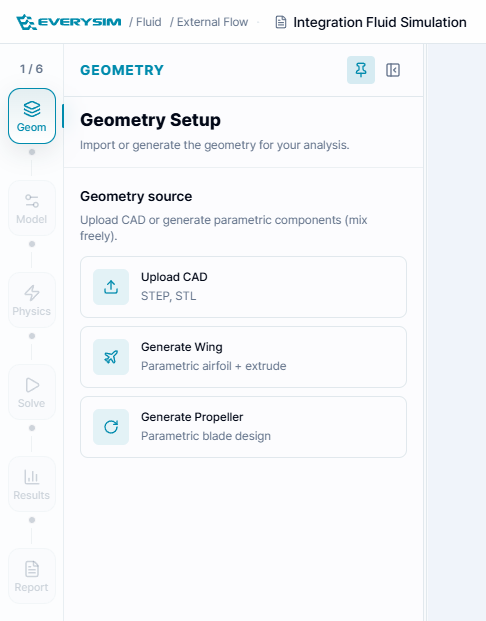
통합-커스텀 과정에서는 .step 확장자를 가진 CAD 파일이 준비되어 있다고 가정합니다.
파일 찾기 버튼을 사용하여 원하는 파일을 선택한 후 업로드를 진행합니다.
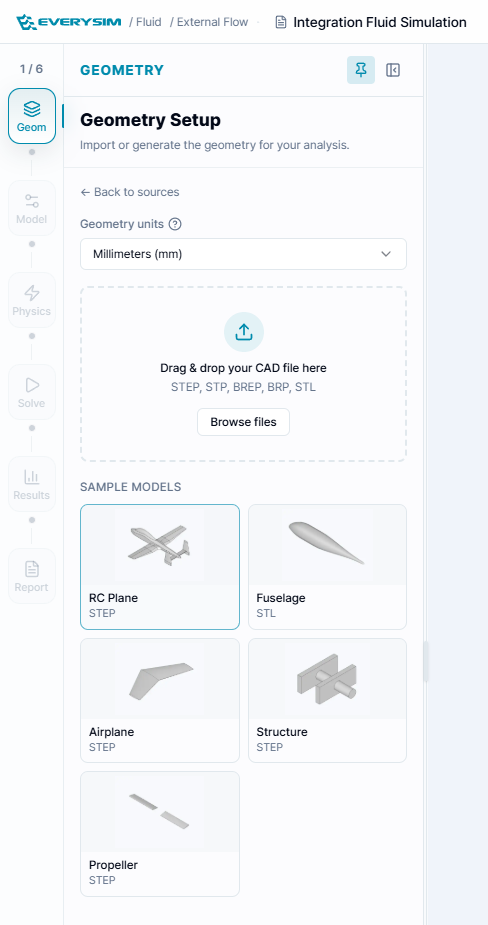
업로드가 완료되면 CAD 파일이 정상적으로 인식되었는지 확인합니다.
2. 유동 영역 생성
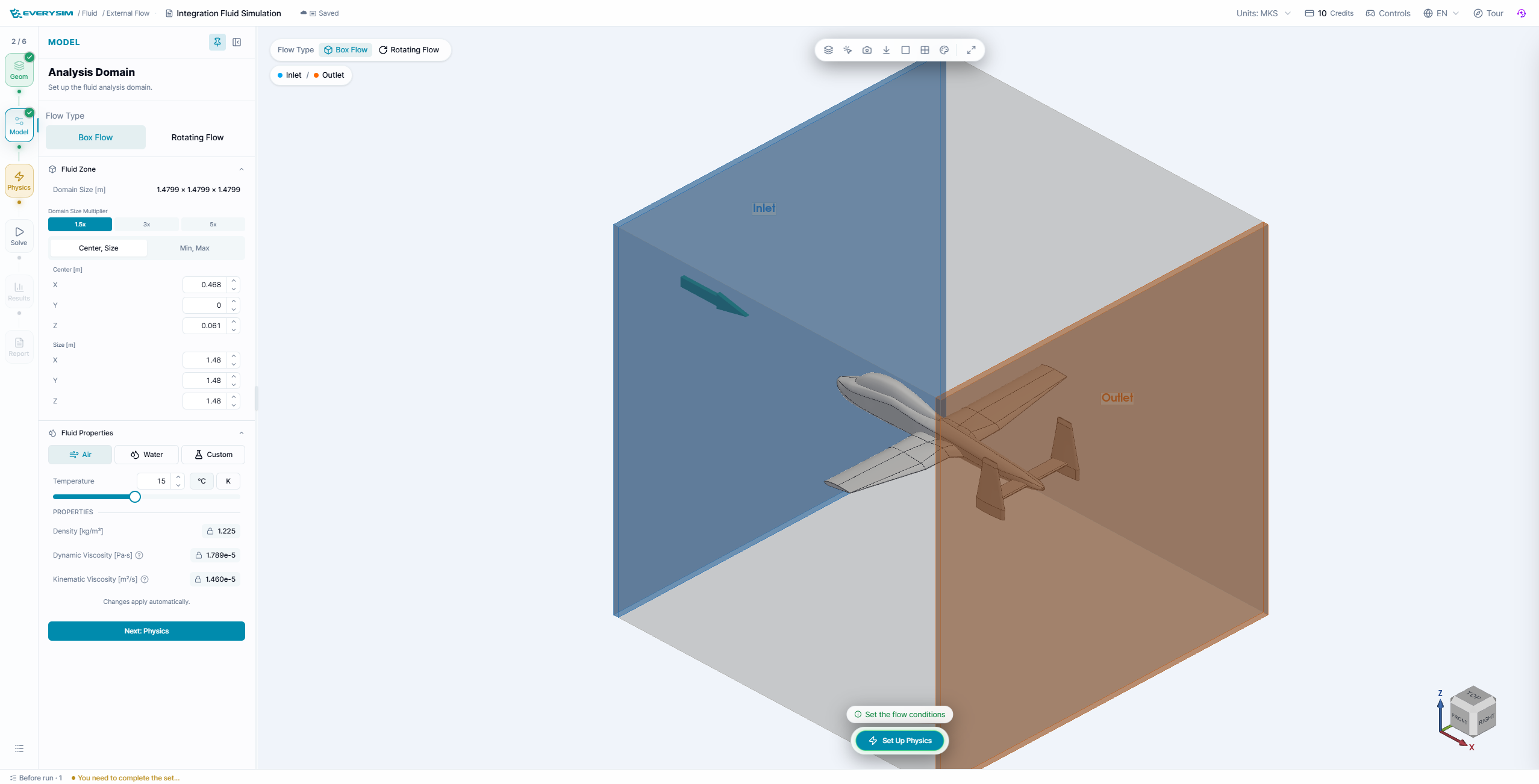
유동 영역 생성 과정에서는 시뮬레이션을 위한 유동 영역을 정의합니다. 유동 방향 설정 시, 축은 항공기의 전방 방향과 일치하지만, 실제 유동 방향은 반대로 설정되어 유입 유동을 나타냅니다.
- 중심: 유동 영역의 중심을
<x, y, z>로 설정합니다. - 크기: 유동 영역의 크기를
<x, y, z>로 설정합니다. - 유동 방향: 유입 유동의 방향을 지정합니다.
- 양력 방향: 양력 방향을 지정하며, 일반적으로 주익 상면에 수직인 방향입니다.
- 참조 면적: 기준 면적을 지정하며, 주로 주익 평면 면적을 사용합니다.
- 참조 길이: 기준 길이를 지정하며, 일반적으로 평균 공력 시위(MAC)를 사용합니다.
평균 공력 시위(MAC): 항공기 날개의 특성을 정의할 때 사용되는 기준 길이입니다.
유동 영역 생성 후, 영역이 정상적으로 생성되었는지 확인합니다.
3. 시뮬레이션 설정
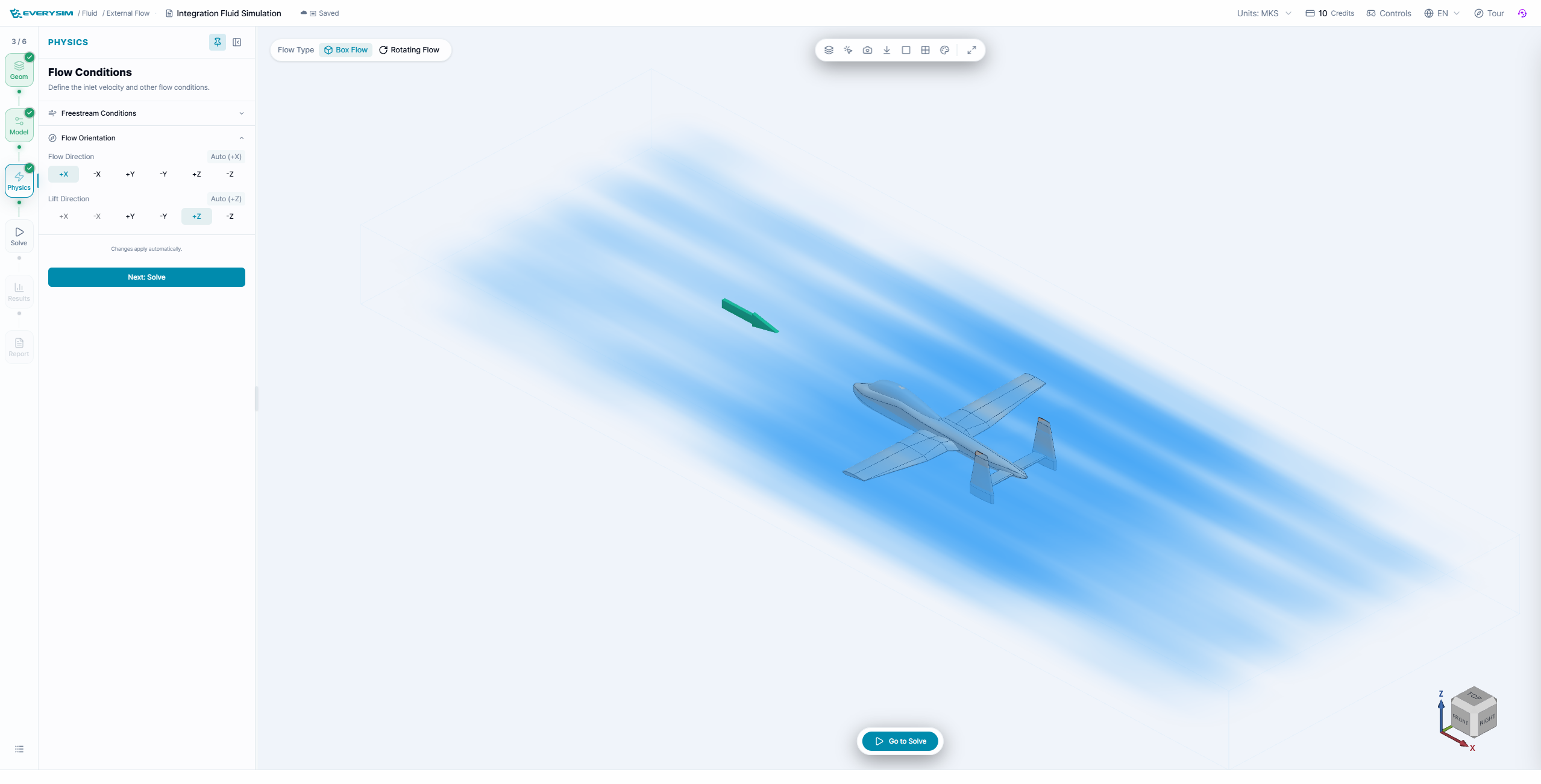
시뮬레이션 설정 과정에서는 풍속 정보와 격자 생성을 위한 설정을 진행합니다.
3.1. 풍속 정보
- 풍속 [m/s]: 항공기의 비행 속력을 입력합니다.
- 풍향: 유체 영역 생성 단계에서 정의한 풍향을 나타냅니다.
3.2. 시뮬레이션 정확도
격자 해상도는 원하는 수준에 맞게 조정할 수 있습니다. 상세 설정 항목은 아래와 같습니다.
격자 파라미터(고급 옵션)
-
2D 격자 타입
- 면에 적용되는 표면 격자 타입 선택
- Triangle(삼각형)
- QuadDominant(사각형 우세)
- Quadrangle(사각형)
- 면에 적용되는 표면 격자 타입 선택
-
3D 격자 타입
- 유동 영역 내부에 적용되는 볼륨 격자 타입 선택
- Tetrahedron(사면체)
- HexaDominant(육면체 우세)
- Hexahedron(육면체)
- 유동 영역 내부에 적용되는 볼륨 격자 타입 선택
-
밀도(Density)
- 전체 격자 밀도를 슬라이더로 조절(값이 높을수록 더 촘촘한 격자 생성)
-
코달 오차(Chordal Error)
- 격자 모서리와 실제 형상 간 최대 허용 오차(값이 낮을수록 형상 충실도 향상)
-
코달 제어 타입(Chordal Control Type)
- 코달 오차 적용 방식 선택
- No Curvature(곡률 무시)
- Isotropic & Approximate Curvature(등방성 근사 곡률)
- Anisotropic & Approximate Curvature(이방성 근사 곡률)
- Isotropic & Exact Curvature(등방성 일치 곡률)
- Anisotropic & Exact Curvature(이방성 일치 곡률)
- 코달 오차 적용 방식 선택
-
최대 크기 변화율(Max Gradation)
- 인접 요소 간 크기 비율의 최대값(격자 전이의 부드러움 제어)
-
최소 크기(Min Size)
- 생성되는 격자의 최소 모서리 길이
-
최소 모서리 요소 개수(Min Edge Element Count)
- 모서리별 최소 요소 개수
-
최대 모서리 요소 개수(Max Edge Element Count)
- 모서리별 최대 요소 개수
-
최대 코달 오차 비율(Max Chordal Error Ratio)
- 실제 코달 오차와 목표값 간 최대 비율
-
고차 요소 모드(High Order Mode)
- 곡면에 대한 고차 처리 방식
- Interpolated(보간)
- On the edges/faces but not equidistant(모서리/면에 있으나 등간격 아님)
- On the edges/faces but equidistant(모서리/면에 등간격)
- 곡면에 대한 고차 처리 방식
-
모서리 요소 개수 균등화(Even Element Count on Edge)
- 대칭성 또는 주기성을 위해 모서리 요소 개수를 짝수로 강제(필요시)
모든 설정이 완료되면 시뮬레이션 설정을 클릭하여 격자 생성을 진행합니다.
시뮬레이션 설정이 완료되면 제대로 격자가 생성되었는지 확인합니다.
4. 시뮬레이션 실행
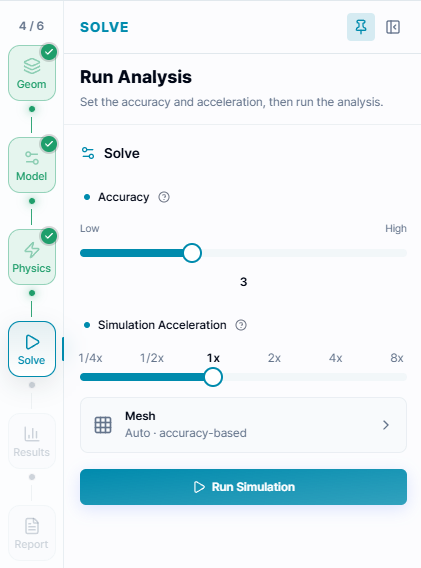
시뮬레이선 실행 단계에서는 코어 수를 지정하고 해석을 시작합니다. 일반적으로 코어 수를 늘리면 시뮬레이션 시간이 단축되지만, 더 많은 크레딧이 소모됩니다.
시뮬레이션이 정상적으로 시작되면, 화면이 자동으로 잔차 창으로 전환됩니다.
잔차(Residuals)

유동 해석의 수렴도를 평가하는 기본 지표입니다. 시뮬레이션이 제대로 수렴했는지 판단하려면 각 해 변수의 잔차 값이 충분히 낮아야 합니다.
5. 결과(3D 컨투어)
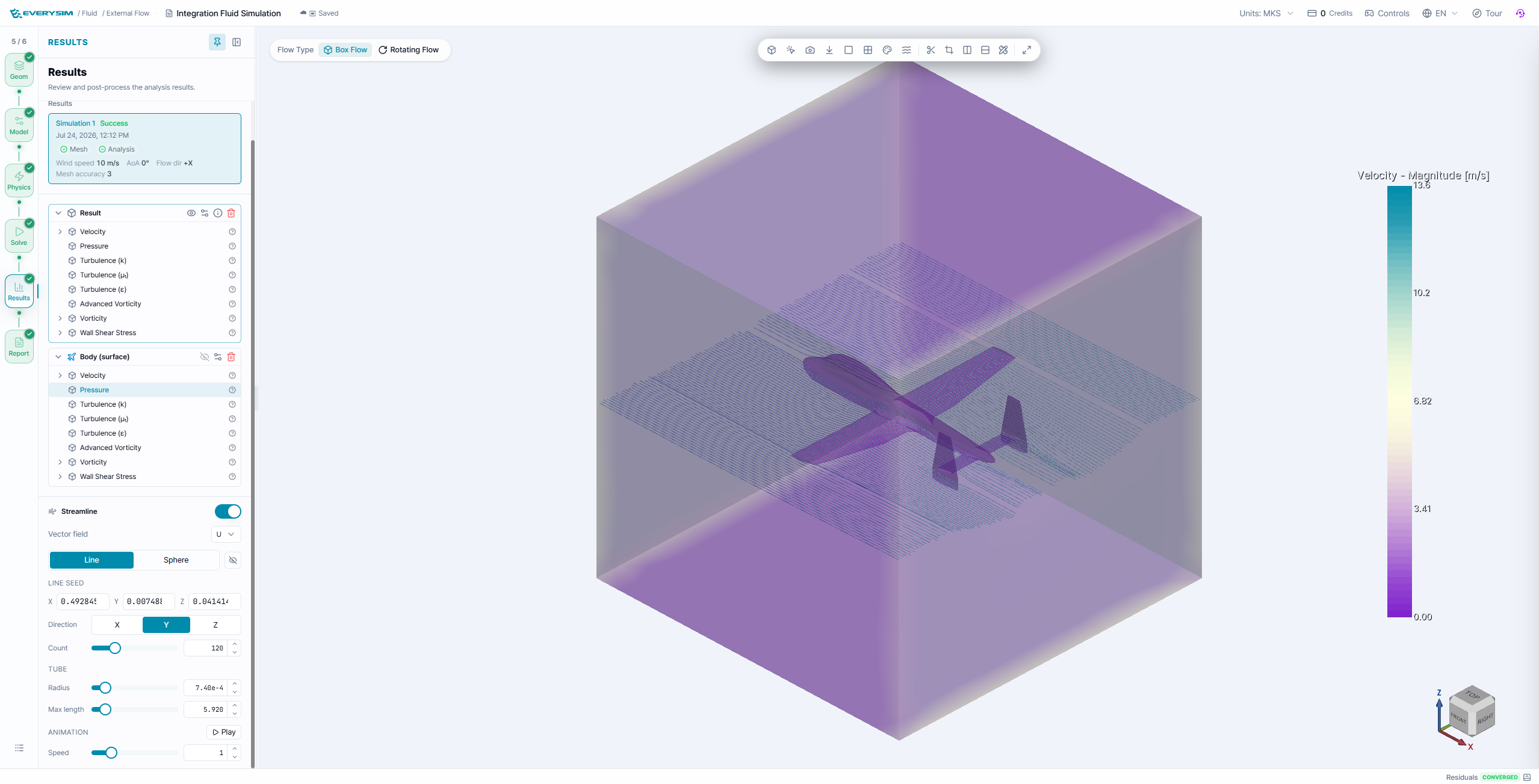
결과 창에서는 다양한 물리량의 시각화가 가능합니다.
- 속도(Velocity)
- 유선: 유선 시각화가 제공되며, 구 또는 선 방식 중 선택할 수 있습니다.
- 압력(Pressure)
- 난류(Turbulence)
6. 보고서
6.1. 공력 성능 해석
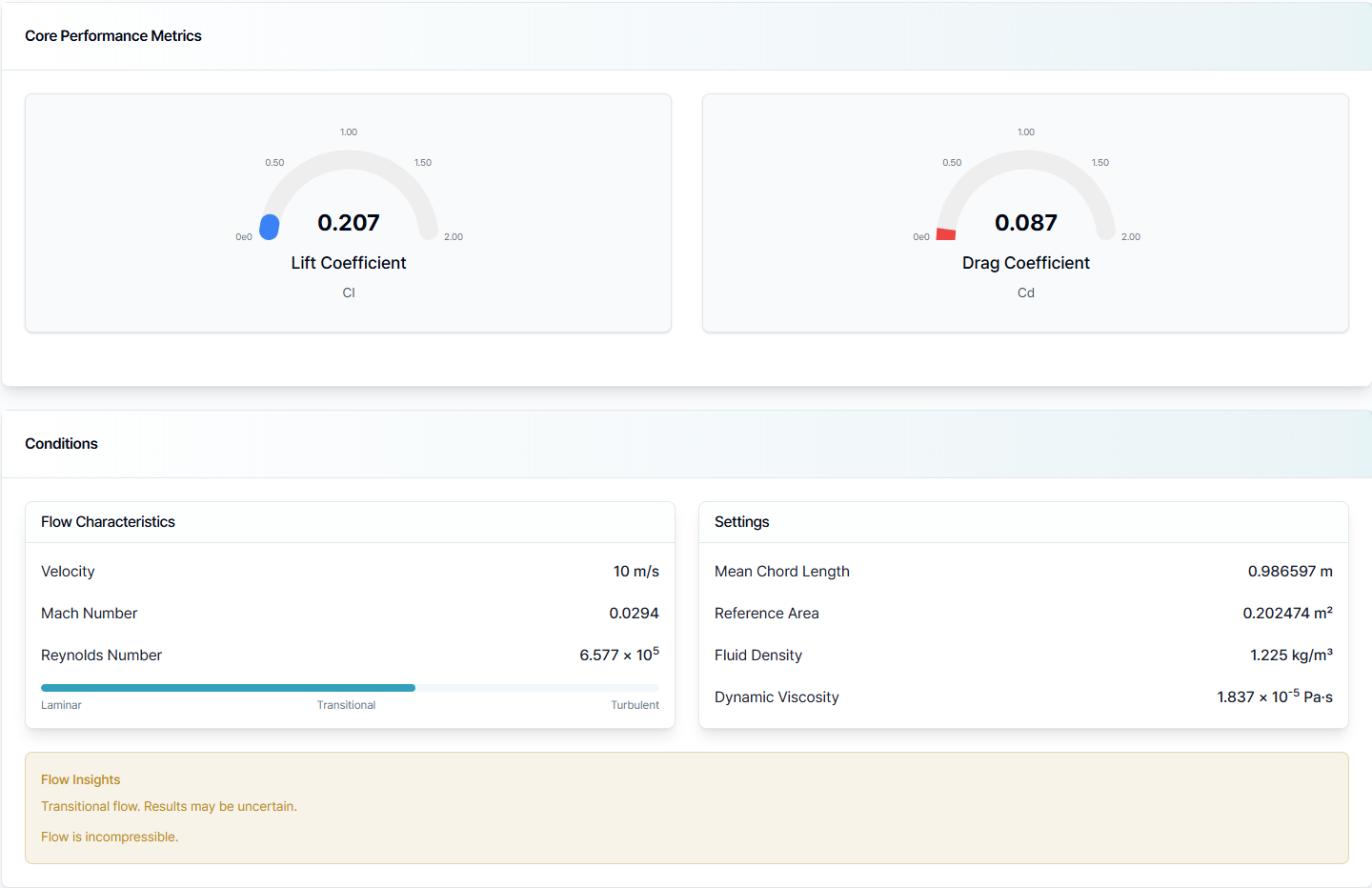
양력 계수 (CL)
양력 계수는 항공기에서 발생하는 양력을 나타내는 무차원 수치로, 다음과 같이 정의됩니다.
여기서,
- : 양력
- : 공기 밀도 (일반적으로 1.225 kg/m³ 사용)
- : 풍속
- : 기준 면적 (예: 주익 면적)
항력 계수 (CD)
항력 계수는 항공기에 작용하는 항력을 나타내는 무차원 수치로, 다음과 같이 정의됩니다.
여기서,
- : 항력
- : 공기 밀도
- : 풍속
- : 기준 면적 (예: 주익 면적)
유동 특성
- 속도(Velocity: 풍속과 동일
- 마하수(Mach Number): 물체의 속도를 주변 매질의 음속으로 나눈 무차원 수
- 레이놀즈 수(Reynolds Number): 유체 내에서 관성력과 점성력의 비를 나타내는 무차원 수
시뮬레이션 설정
- 시위 길이(Chord Length): 평균 공력 시위(MAC)와 동일.
- 참조 면적(Reference Area): 유동 영역 생성 단계에서 정의한 기준 면적과 동일
- 공기 밀도(Air Density): 일반적으로 1.225 [kg/m³]로 가정
- 동점성 계수(Dynamic Viscosity): 외력이 작용할 때 유체의 흐름에 대한 저항 정도
6.2. 힘 & 모멘트 분포/시간 이력
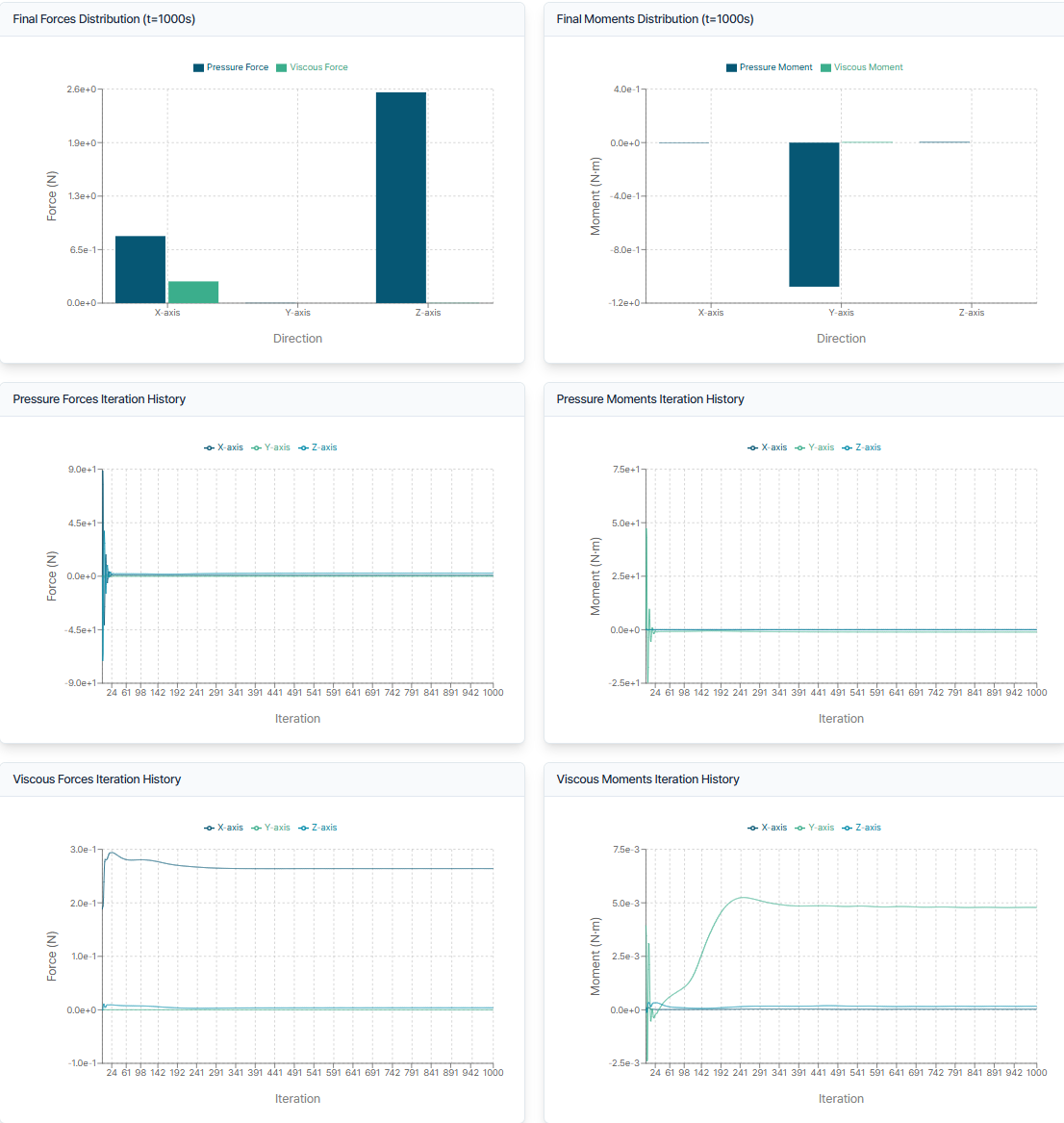
- 힘/모멘트 분포(Force/Moments Distribution): 시뮬레이션 종료 시점의 힘과 모멘트 분포를 보여줍니다. 값은 압력과 점성(마찰) 성분으로 구분됩니다.
- 시간 이력(Time History): 시뮬레이션 시간에 따른 힘과 모멘트의 변화를 나타냅니다. 이를 통해 공력 값의 수렴 및 시간적 거동을 확인할 수 있습니다.
도움이 필요하거나 궁금한 점이 있으신가요?
자주 묻는 질문: FAQ 링크
기술 지원 문의: support@everysim.io