4.1 구조 해석: 부품-프로펠러
1. 형상
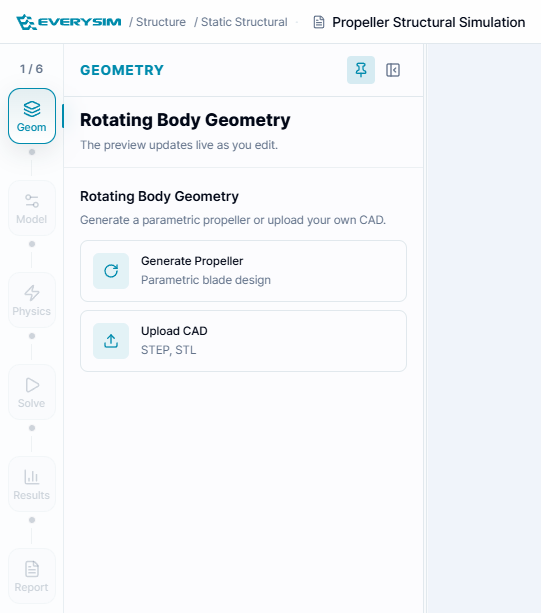
이 화면은 구조 부품 워크플로의 첫 단계를 보여줍니다. 3D 뷰어에 프로펠러 모델이 표시되고, 하단 단계 탐색 바에는 전체 해석 과정인 Create Propeller, Material, Constraints, Loads, Mesh, Run이 표시됩니다. 이 단계에서는 재료 특성이나 해석 조건을 지정하기 전에 프로펠러 형상을 준비합니다.
첫 단계에서 구조 해석에 사용할 프로펠러 형상을 생성합니다.
1.1. 파라메트릭 설계
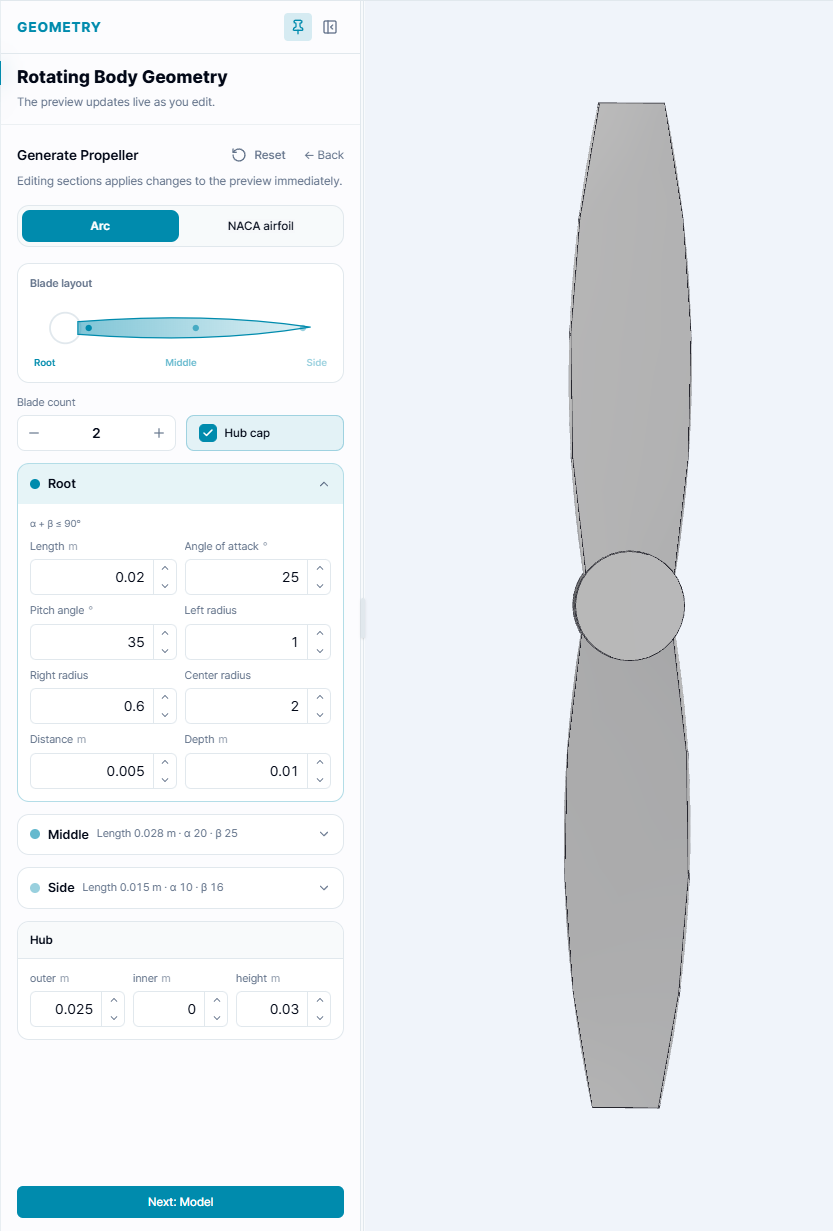
이 그림은 파라메트릭 프로펠러 설계 창을 보여줍니다. 블레이드 수와 허브를 설정하고 블레이드 단면 파라미터를 입력할 수 있습니다. 화면 오른쪽에는 생성될 프로펠러 형상이 미리 표시되므로 최종 모델을 생성하기 전에 형상 변경이 올바르게 적용되었는지 시각적으로 확인할 수 있습니다.
파라메트릭 프로펠러 생성 화면에서는 단면 및 회전축 파라미터를 입력하여 프로펠러 형상을 정의합니다. 화면은 Root Section, Mid Section, Tip Section, Rotation Axis의 네 탭으로 구성됩니다.
Blade Count는 블레이드 수를 지정합니다.
1.1.1. 단면(Root, Mid, Tip)
세 단면 탭은 블레이드 스팬 방향의 서로 다른 위치에서 같은 종류의 파라미터로 단면 형상을 정의합니다.
- Width: 해당 단면의 시위 길이
- Alpha: 시위선과 기준축 사이의 각도
- Beta: 해당 위치의 스윕 또는 비틀림각
- Leading Edge Radius: 앞전 곡률의 상대 반경
- Trailing Edge Radius: 뒷전 곡률의 상대 반경
- Thickness: 에어포일의 최대 두께
- Max Thickness Position: 시위선을 따라 최대 두께가 위치하는 지점
- Depth: 허브 중심에서 해당 단면까지의 반경 방향 거리
1.1.2. 회전축 파라미터
- Blade Count: 전체 블레이드 수
- Use Cap: 허브 중심에 반구형 솔리드를 포함할지 여부
- Hub Outer Diameter: 허브 외경
- Hub Inner Diameter: 허브 내경
- Hub Height: 회전축 방향의 허브 높이
필수 값을 입력한 뒤 Create를 클릭하여 프로펠러 형상을 생성합니다.
2. 모델: 재료 특성
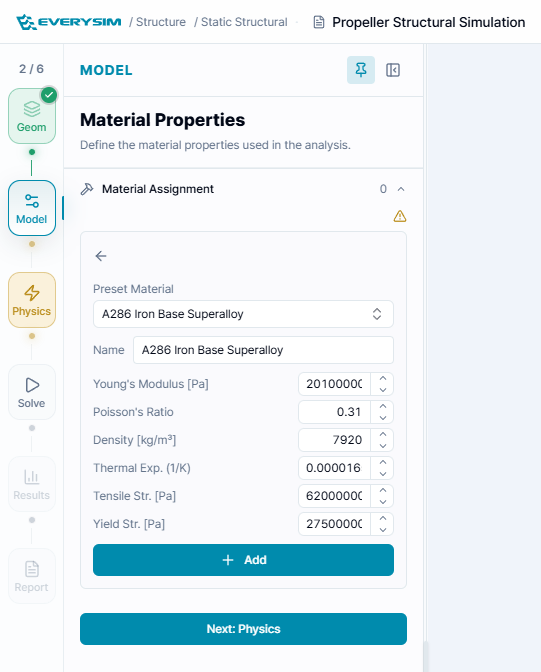
이 화면은 프로펠러 형상을 생성한 후의 Assign Material 단계를 보여줍니다. 뷰어에 프로펠러가 표시되고 오른쪽 재료 패널에는 Young's modulus, 밀도, Poisson's ratio, 인장 강도 및 항복 강도와 같은 기계적 특성의 편집 필드가 나타납니다. 선택한 프로펠러 요소가 Selected Elements 표에 표시되므로 재료가 올바른 솔리드 본체에 적용되는지 확인할 수 있습니다.
Assign Material 단계에서 선택한 프로펠러 요소에 재료를 지정합니다. 프리셋 재료를 선택하거나 다음 값을 직접 입력할 수 있습니다.
- Material Name: 선택한 요소에 지정할 재료명
- Young's Modulus: 재료의 탄성 강성
- Poisson's Ratio: 축 방향 변형률에 대한 횡 방향 변형률의 비
- Density: 단위 체적당 질량
- Thermal Expansion: 열팽창 계수
- Tensile Strength: 인장 파손 전 최대 응력
- Yield Strength: 영구 변형이 시작되는 응력
캔버스에서 대상 프로펠러 요소를 선택하고 Selected Elements 표에 표시되는지 확인한 뒤 Assign을 클릭합니다.
3. 물리 조건: 구속
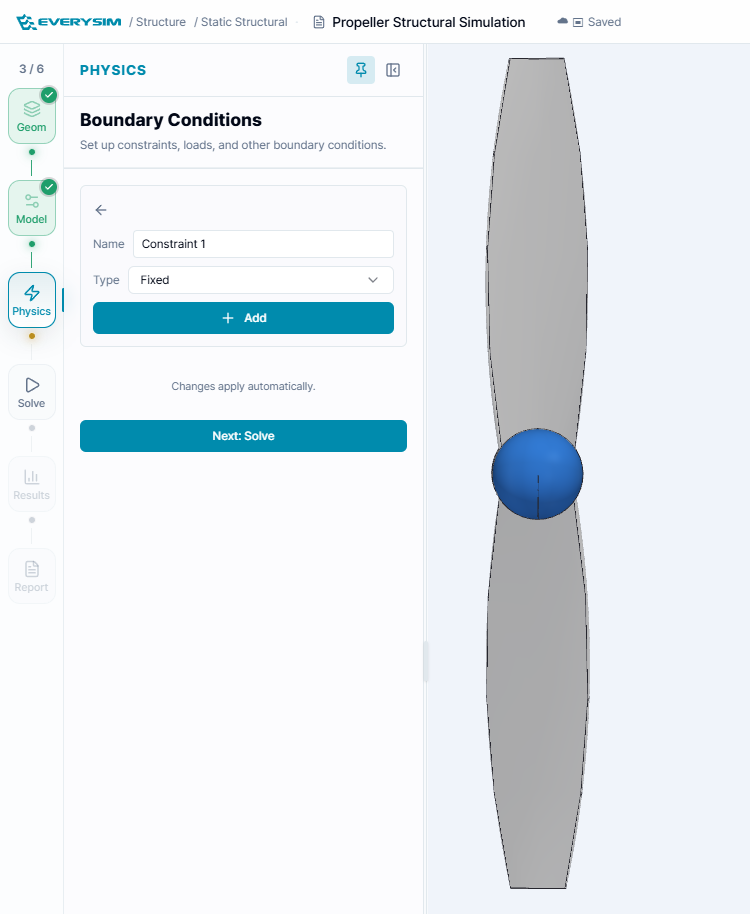
이 그림은 구속 조건 지정 인터페이스를 보여줍니다. 3D 뷰어에서 블레이드 영역이 강조 표시되고 오른쪽 패널에는 Fixed Support와 Enforced Displacement 두 가지 구속 옵션이 제공됩니다. 하단 구속 목록에서는 모델에 이미 추가된 경계 조건을 확인할 수 있습니다.
구속 조건은 Fixed Support와 Enforced Displacement를 지원합니다.
3.1. 고정 지지
Fixed Support는 선택한 면이나 영역의 움직임을 완전히 구속합니다. 일반적으로 모터축에 연결되는 허브 또는 장착부에 적용합니다.
3.2. 강제 변위
Enforced Displacement는 선택한 요소에 지정 변위를 적용합니다.
- DX [mm]: X 방향 변위
- DY [mm]: Y 방향 변위
- DZ [mm]: Z 방향 변위
대상 요소를 선택한 뒤 선택 목록을 확인하고 Assign을 클릭합니다.
4. 물리 조건: 하중
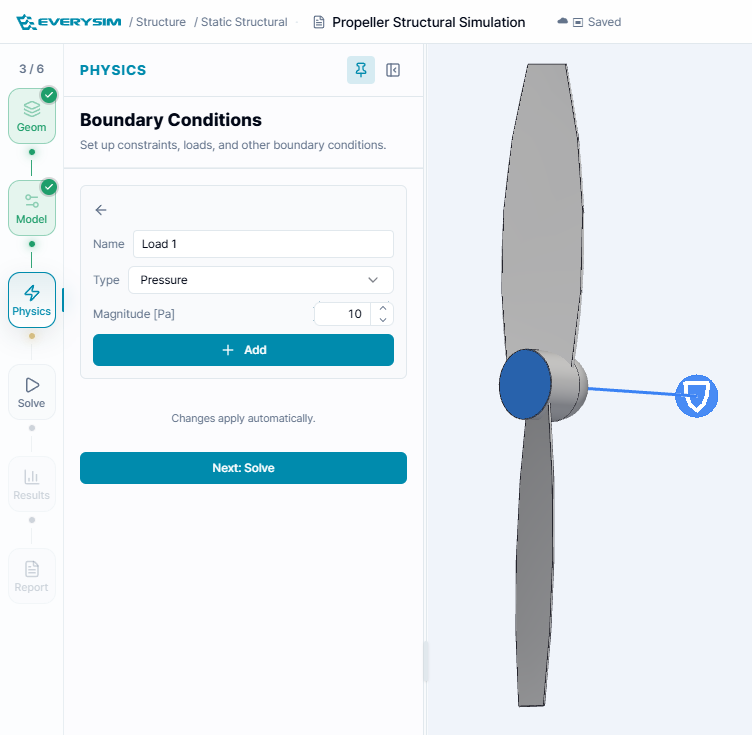
이 화면은 하중 지정 단계를 보여줍니다. 뷰어에서 선택한 프로펠러 영역이 강조 표시되고, 하중 패널에서 분포 Pressure 또는 방향성 Facial Force를 적용할 수 있습니다. 이 단계에서 구조 해석 중 프로펠러에 작용할 외력을 정의합니다.
외력은 Pressure 또는 Facial Force로 정의합니다.
4.1. 압력
Pressure는 선택한 면의 법선 방향으로 분포 하중을 적용합니다. 압력값을 N/m² 단위로 입력합니다.
4.2. 면력
Facial Force는 선택한 면에 힘 성분을 직접 적용합니다.
- FX [N]: X 방향 힘
- FY [N]: Y 방향 힘
- FZ [N]: Z 방향 힘
대상 면이 선택 목록에 표시되는지 확인한 뒤 Assign을 클릭합니다.
5. 해석: 격자와 정확도
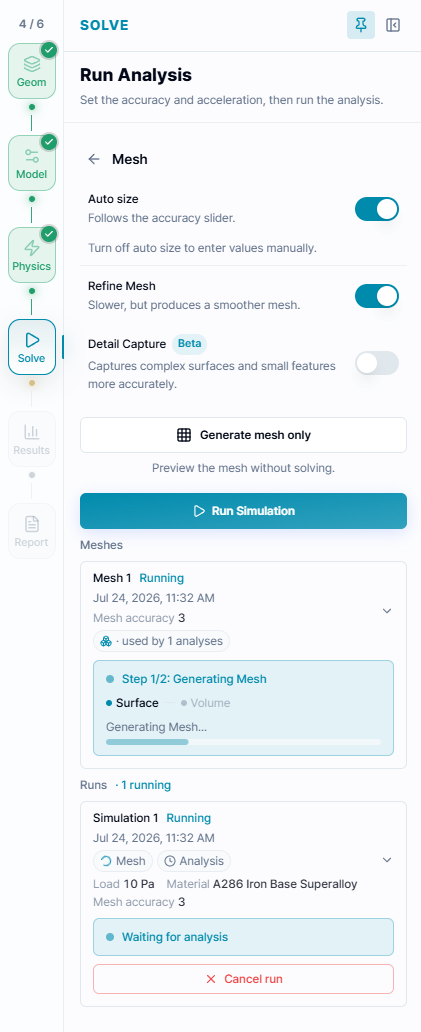
이 그림은 격자를 생성하기 전의 격자 설정 패널을 보여줍니다. 슬라이더로 Simulation Accuracy 수준을 조절하고, 향상된 격자, 고정밀 격자 또는 고급 격자 옵션을 선택적으로 활성화할 수 있습니다. 이러한 설정에 따라 생성되는 유한요소 격자의 상세 수준이 결정됩니다.
Simulation Setting 단계에서 해석 실행 전에 격자와 정확도 수준을 설정합니다.
5.1. 시뮬레이션 정확도
Simulation Accuracy 슬라이더는 자동 격자의 해상도를 제어합니다. 높은 값은 더 세밀한 격자를 생성하여 결과 정확도를 높일 수 있지만 계산 시간도 증가합니다.
5.2. 격자 옵션
- Enhance mesh: 선택한 형상에 생성되는 격자의 품질을 개선합니다.
- High-Fidelity Meshing: 사용 가능한 경우 더 세밀한 격자 생성 방식을 활성화합니다.
- Enable Advanced Options: 격자를 세부적으로 제어하는 추가 설정을 엽니다.
설정을 마친 뒤 Generate Mesh를 클릭합니다.
Meshes 카드는 격자 생성 상태와 정확도를, Runs 카드는 실제 해석 상태를 별도로 보여줍니다. 형상, 재료, 구속 또는 하중이 변경되면 격자를 다시 생성합니다.
6. 해석 실행
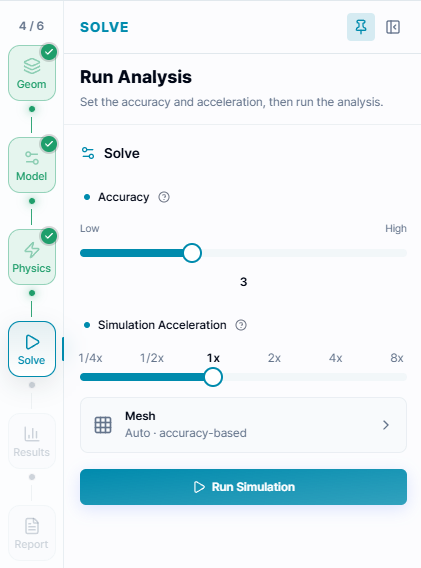
이 화면은 구조 해석 워크플로의 최종 실행 단계를 보여줍니다. 이전 설정 단계가 완료된 것으로 표시되고 Run Simulation 버튼이 활성화됩니다. 작업이 준비되면 지정한 재료, 구속 조건 및 하중에서 프로펠러의 구조적 응답을 계산할 수 있습니다.
이전 단계가 성공적으로 완료되었는지 확인한 뒤 Run Simulation을 클릭하여 구조 해석 작업을 시작합니다.
시뮬레이션이 끝나면 생성된 결과를 검토하여 지정한 구속 조건과 하중을 프로펠러가 견딜 수 있는지 평가합니다.
7. 결과
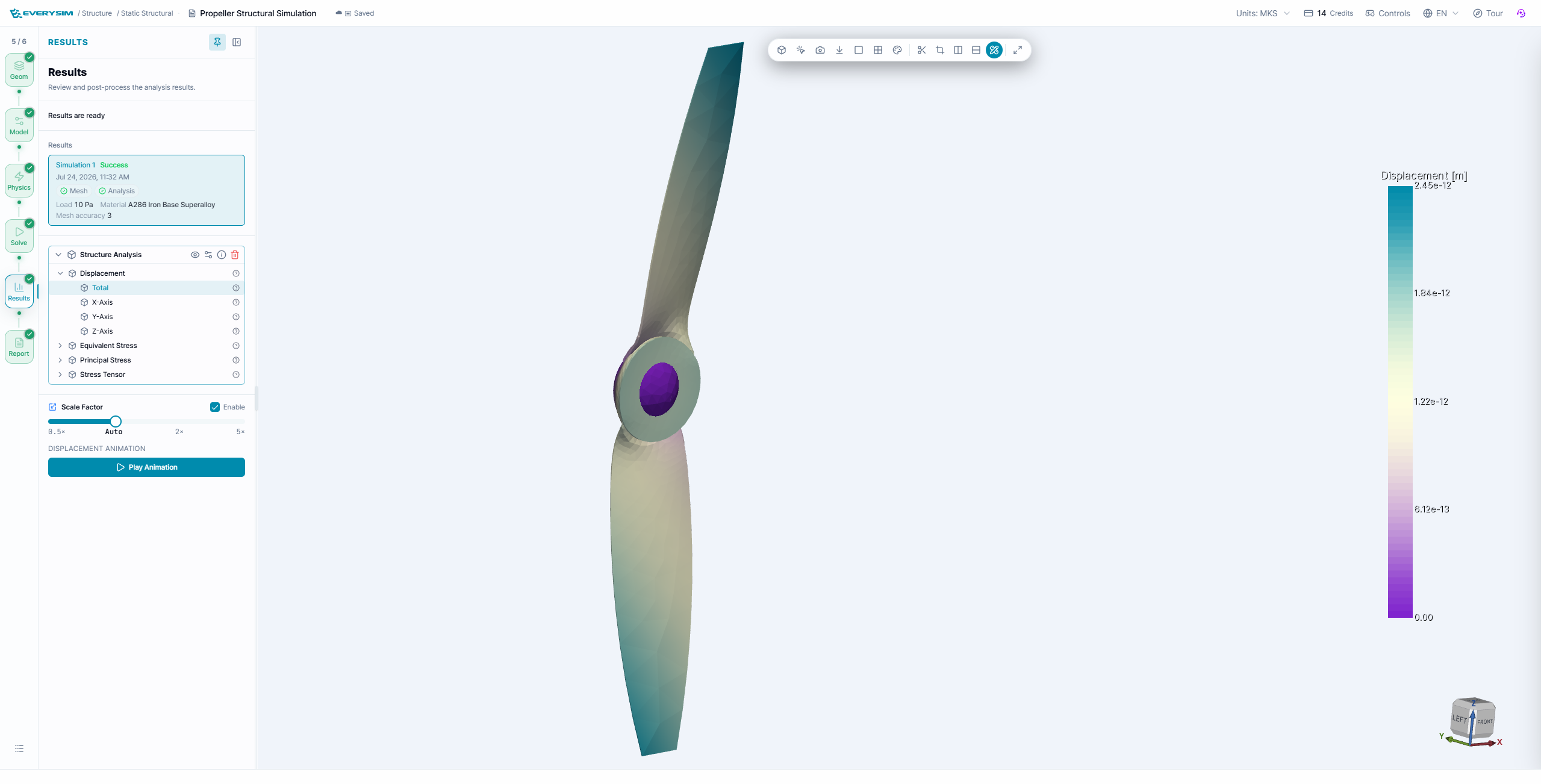
Results 단계는 계산된 구조장을 프로펠러에 표시하며, 성공한 시뮬레이션 기록은 설정 패널에 계속 표시됩니다. Structure Analysis를 펼쳐 다음 결과를 확인합니다.
- Displacement: 총 변위와 X, Y, Z축 방향 변위 성분
- Equivalent Stress: 연성 재료 평가에 사용하는 von Mises 응력장
- Principal Stress: 각 위치의 주응력 성분
- Stress Tensor: 상세 검토를 위한 전체 응력 텐서 표현
실제 크기에서 물리적 변형이 잘 보이지 않으면 변위 결과에 Scale Factor를 활성화합니다. Play Animation을 사용하여 표시된 동작 주기 동안 변형 형상을 확인합니다. 영역을 비교하기 전에 항상 색상 범례와 단위를 확인합니다.
8. 리포트
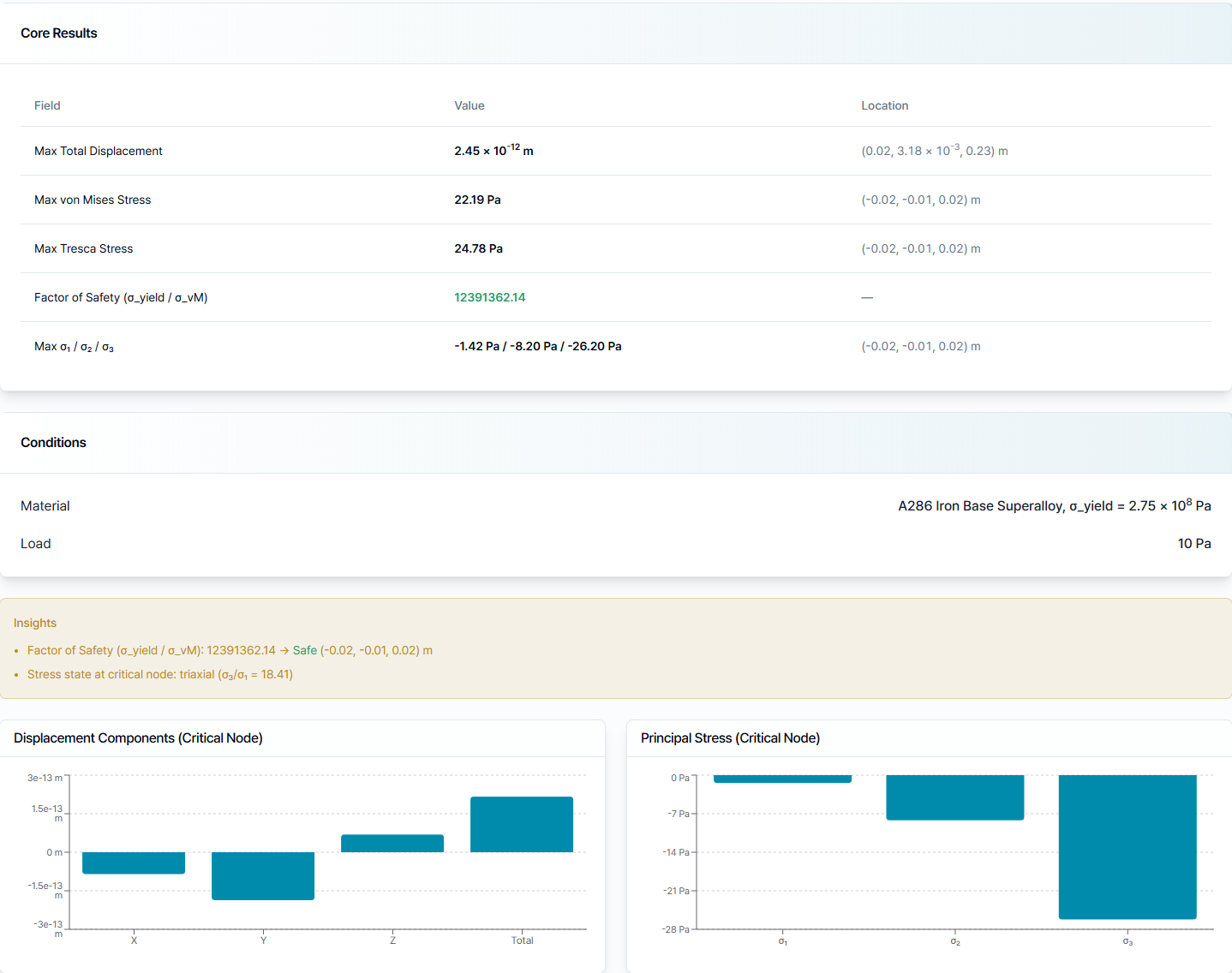
구조 리포트는 3D 결과를 직접 조작하지 않고도 검토할 수 있도록 시뮬레이션을 요약합니다.
- Max Total Displacement: 최대 변위 크기와 발생 위치
- Max von Mises Stress 및 Max Tresca Stress: 최대 등가응력 값과 발생 위치
- Factor of Safety: 재료 항복 강도를 최대 von Mises 응력으로 나눈 값
- Principal stresses: 임계점의 최대, 중간 및 최소 주응력
- Conditions: 해석에 사용된 재료와 적용 하중
- Insights and charts: 임계 절점의 변위 성분과 주응력 비교
리포트와 3D 결과를 함께 사용합니다. 안전율이 높더라도 구속 조건이 현실적인지, 하중 방향이 올바른지, 재료 데이터가 적절한지, 격자 해상도가 충분한지 반드시 확인해야 합니다.
도움이 필요하시거나 궁금한 점이 있으신가요?
자주 묻는 질문: FAQ 링크
기술 지원 문의: support@everysim.io