4.2 구조 해석: 부품-날개
1. 형상
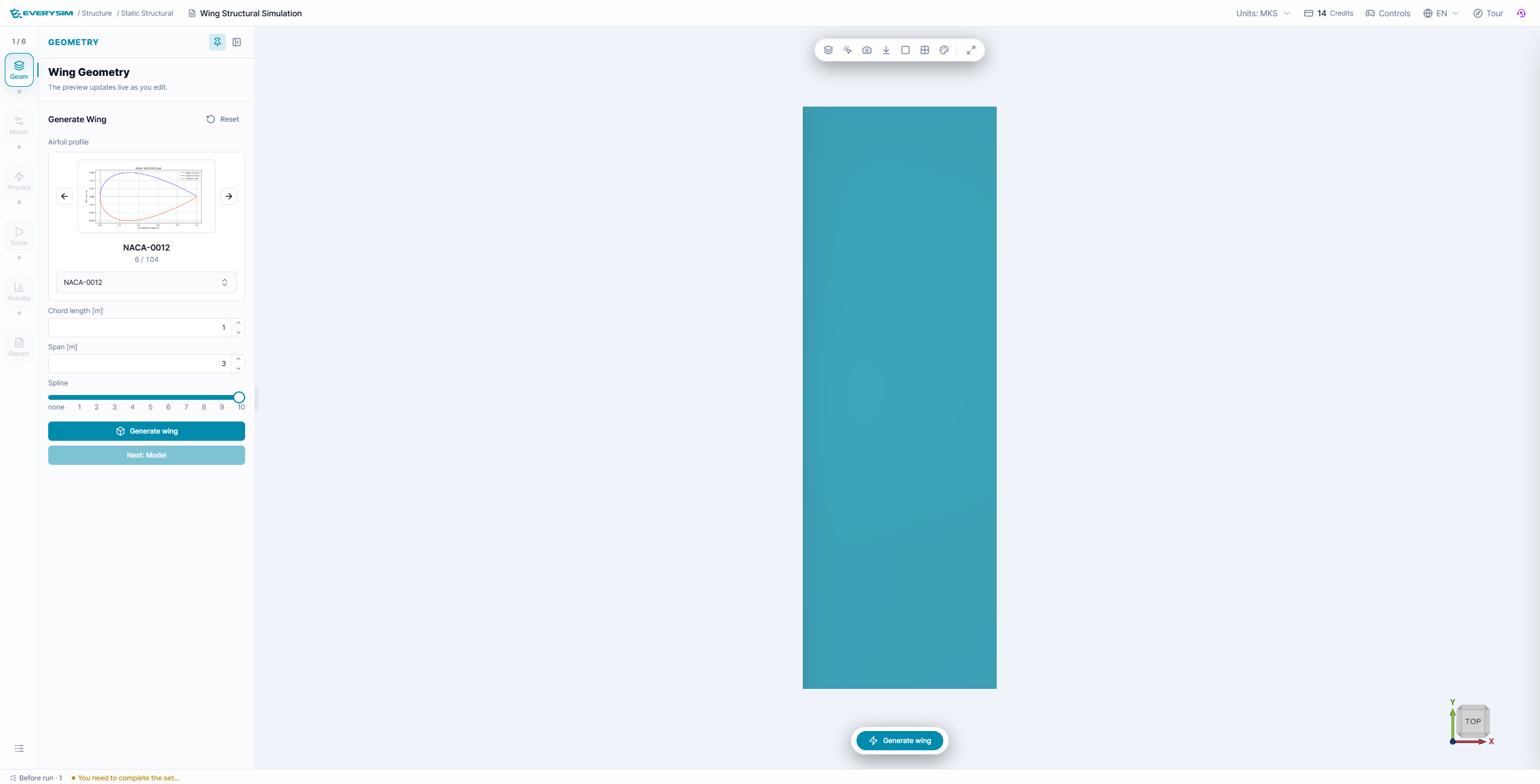
이 화면은 날개 부품 구조 해석 워크플로의 시작 단계를 보여줍니다. 하단의 단계 탐색 바에는 전체 과정인 Create Wing, Material, Constraints, Loads, Mesh, Run이 표시됩니다. 이 단계에서는 재료 및 구조 조건을 설정하기 전에 날개 형상을 준비합니다.
첫 단계에서 구조 해석에 사용할 날개 형상을 생성합니다.
1.1. 파라메트릭 설계
파라메트릭 날개 생성 패널에서는 에어포일 형상을 검색하고 선택한 뒤 단면 형상을 미리 볼 수 있습니다. 또한 시위 길이와 해상도를 설정하고 스플라인 평활화를 활성화할 수 있습니다. 이러한 옵션으로 해석 모델을 생성할 기본 날개 단면을 정의합니다.
주요 설정 항목은 다음과 같습니다.
- Airfoil Search: 날개 단면에 사용할 에어포일 형상을 검색하고 선택합니다.
- Chord Length [mm]: 날개 단면의 시위 길이를 정의합니다.
- Resolution: 에어포일 곡선을 생성하는 데 사용할 점의 개수를 조절합니다.
- Use Spline: 스플라인 보간을 적용하여 에어포일 곡선을 더 부드럽게 생성합니다.
에어포일을 선택하고 형상 설정을 입력한 뒤 Create를 클릭하여 날개 모델을 생성합니다.
2. 모델: 재료 특성
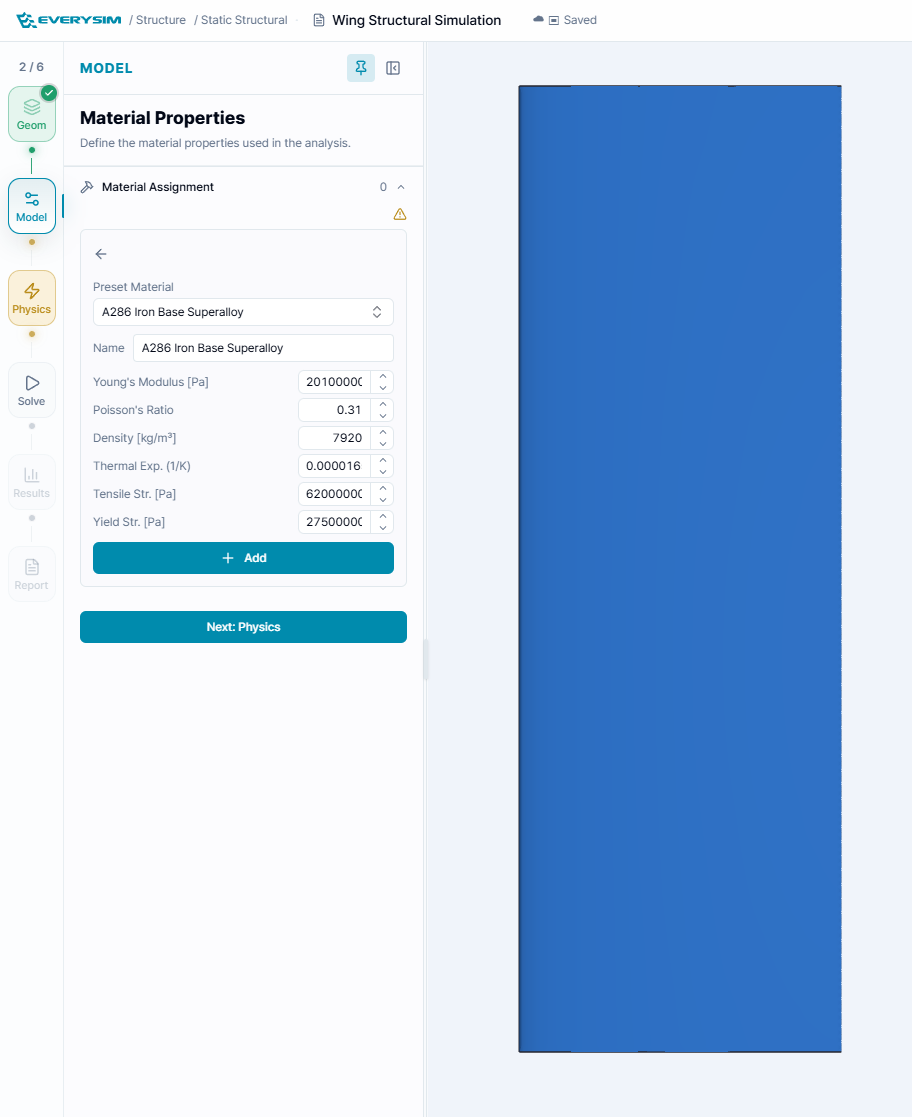
이 화면은 생성한 날개 모델의 Assign Material 단계를 보여줍니다. 3D 뷰어에 날개 표면이 표시되고 오른쪽에는 재료 특성 입력 양식이 나타납니다. 선택한 날개 본체가 Selected Elements 아래에 표시되므로 입력한 재료값이 올바른 날개 부품에 지정되는지 확인할 수 있습니다.
Assign Material 단계에서 선택한 날개 요소의 재료 특성을 정의합니다. 값을 직접 입력하거나 기존 재료가 있는 경우 Preset Materials를 사용할 수 있습니다.
재료 입력 항목은 다음과 같습니다.
- Material Name: 선택한 요소에 지정할 재료명
- Young's Modulus: 재료의 탄성 강성
- Poisson's Ratio: 축 방향 변형률에 대한 횡 방향 변형률의 비
- Density: 재료의 단위 체적당 질량
- Thermal Expansion: 열 효과를 고려할 때 사용하는 팽창 계수
- Tensile Strength: 파손 전 최대 인장 응력
- Yield Strength: 영구 변형이 시작되는 응력 수준
캔버스에서 대상 날개 요소를 선택하고 Selected Elements 표에 표시되는지 확인한 뒤 Assign을 클릭합니다.
3. 물리 조건: 경계 조건
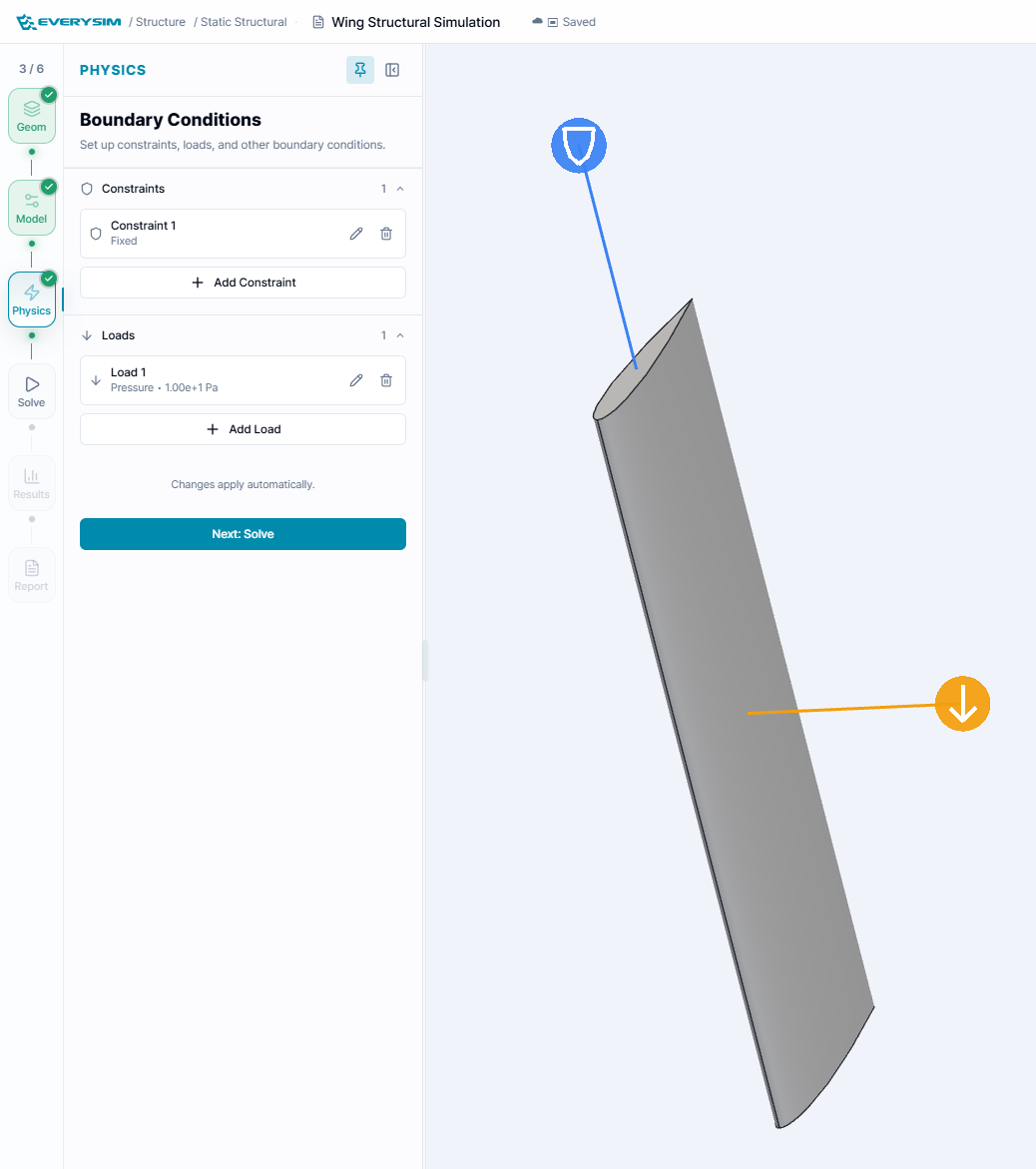
이 그림은 구속 조건 설정 화면을 보여줍니다. 인터페이스에서 Fixed Support와 Enforced Displacement를 선택할 수 있으며, 날개 모델의 영역을 선택하여 경계 조건을 적용합니다. 고정 지지는 일반적으로 날개 루트에 사용하고, 강제 변위는 특정 움직임을 지정해야 할 때 사용합니다.
구속 조건 지정 방식은 Fixed Supports와 Enforced Displacement 두 가지입니다.
3.1. 고정 지지
Fixed Supports는 선택한 날개 면이나 영역을 고정합니다. 일반적으로 동체 또는 시험 지그와의 연결을 표현하기 위해 날개 루트 영역에 적용합니다.
3.2. 강제 변위
Enforced Displacement는 선택한 요소에 특정 변위를 적용할 때 사용합니다.
- DX [mm]: X 방향 변위
- DY [mm]: Y 방향 변위
- DZ [mm]: Z 방향 변위
대상 요소를 선택한 뒤 선택 요소 목록을 확인하고 Assign을 클릭합니다.
4. 물리 조건: 하중
이 화면은 날개 부품의 하중 지정 인터페이스를 보여줍니다. 날개의 면을 선택하여 압력 하중 또는 면력을 적용할 수 있습니다. 이러한 하중 조건은 날개의 구조적 응답을 평가할 때 사용할 외력을 나타냅니다.
하중 지정 방식은 Pressure와 Facial Force 두 가지입니다.
4.1. 압력
Pressure는 선택한 면의 법선 방향으로 분포 하중을 적용합니다. 압력값을 N/m² 단위로 입력하고 선택한 날개 표면에 지정합니다.
4.2. 면력
Facial Force는 선택한 면에 힘 성분을 직접 적용합니다.
- FX [N]: X 방향 힘
- FY [N]: Y 방향 힘
- FZ [N]: Z 방향 힘
대상 면을 선택한 뒤 선택 요소가 표에 표시되는지 확인하고 Assign을 클릭합니다.
5. 해석: 격자와 정확도
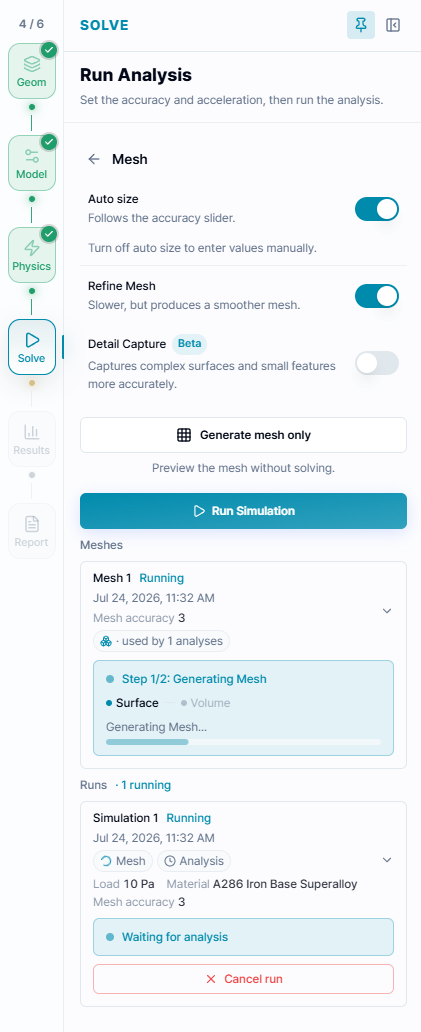
해석 단계에서는 구조 프로펠러 페이지와 동일한 정확도 기반 격자 워크플로를 사용합니다. 정확도 수준을 선택하고 Mesh에서 자동 크기와 개선 옵션을 설정한 뒤, 모델 및 물리 조건 단계가 완료되면 시뮬레이션을 실행합니다.
이 그림은 유한요소 격자를 생성하기 전의 격자 설정 패널을 보여줍니다. Simulation Accuracy 슬라이더로 격자 해상도를 조절하고, 추가 체크박스를 통해 격자 품질을 개선하거나 고급 격자 설정을 활성화할 수 있습니다. 생성된 격자의 품질은 구조 해석의 정확도와 계산 비용에 직접적인 영향을 줍니다.
Simulation Setting 단계에서 해석 실행 전에 격자와 정확도 수준을 설정합니다.
5.1. 시뮬레이션 정확도
Simulation Accuracy 슬라이더는 격자 해상도를 조절합니다. 값이 높을수록 더 세밀한 격자가 생성되어 결과 정확도가 향상될 수 있지만 계산 시간도 증가할 수 있습니다.
5.2. 격자 옵션
- Enhance mesh: 선택한 형상에 생성되는 격자의 품질을 개선합니다.
- High-Fidelity Meshing: 사용 가능한 경우 더 상세한 격자 생성 옵션을 활성화합니다.
- Enable Advanced Options: 세부 제어를 위한 추가 격자 설정을 엽니다.
설정을 완료한 뒤 Generate Mesh를 클릭합니다.
Meshes 카드는 생성 상태와 정확도를 보여줍니다. 구조 해석 결과를 사용하기 전에 격자 생성이 성공적으로 완료되었는지 확인합니다.
격자 생성이 완료되면 격자 작업 상태가 Success로 표시되는지 확인합니다. 형상, 재료, 구속 조건 또는 하중을 변경한 경우 격자를 다시 생성할 수 있습니다.
6. 해석 실행
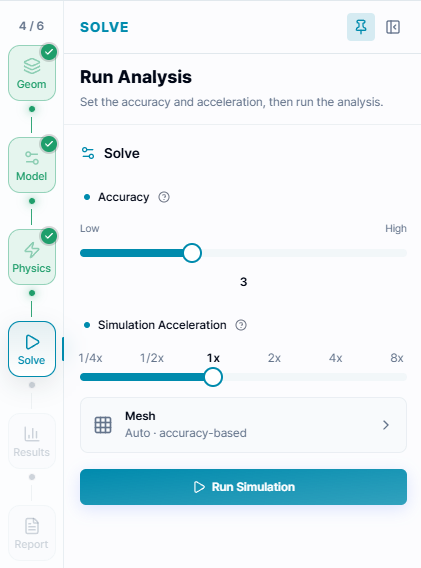
이 그림은 구조 해석 워크플로의 마지막 단계를 보여줍니다. Run 이전의 설정 단계가 완료된 것으로 표시되고 Run Simulation 버튼이 활성화됩니다. 이 버튼을 클릭하면 날개 형상, 지정 재료, 구속 조건, 하중 및 생성된 격자를 사용하여 구조 계산을 시작합니다.
Run Simulation 단계에서 이전 단계가 성공적으로 완료되었는지 확인한 뒤 Run Simulation을 클릭하여 구조 해석 작업을 시작합니다.
시뮬레이션이 완료되면 생성된 결과를 검토하여 지정한 구속 조건과 하중에서 날개가 견딜 수 있는지 평가합니다.
7. 결과
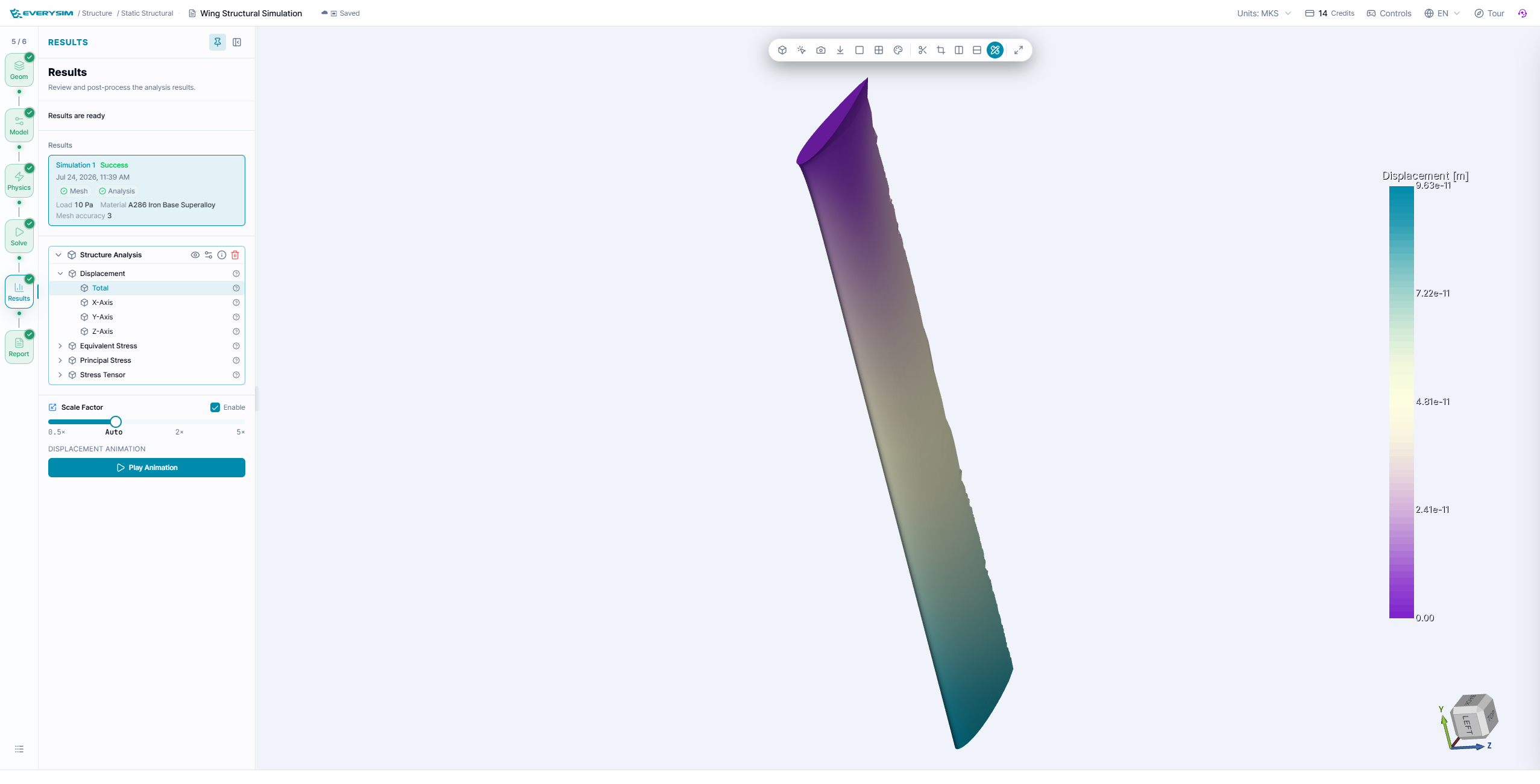
Results 단계는 날개의 변위 및 응력장을 표시합니다. 구조 결과 트리를 펼쳐 총 변위, 축 방향 변위 성분, 등가 응력, 주응력 및 응력 텐서를 확인합니다. 변위 범례에는 선택한 결과의 범위와 단위가 표시됩니다.
변형 배율과 애니메이션을 사용하여 굽힘 방향을 파악할 수 있지만, 시각화 배율과 실제 물리적 변위를 구분해야 합니다. 일반적인 캔틸레버 형태의 날개 설정에서는 구속된 루트 부근의 변위가 가장 작고 자유 스팬 방향으로 갈수록 증가하는지 확인합니다.
8. 리포트
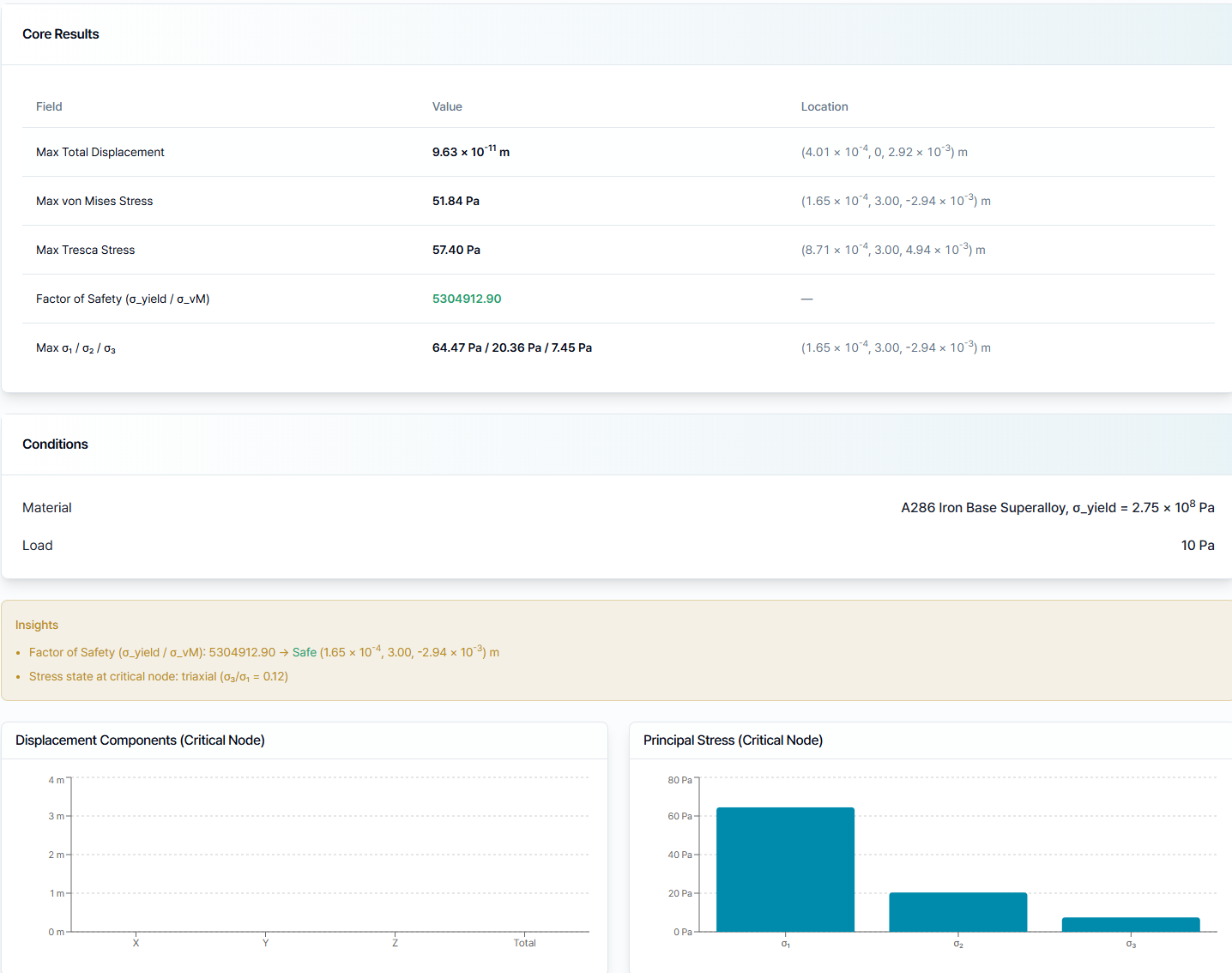
리포트는 최대 변위, von Mises 응력, Tresca 응력, 안전율, 주응력, 임계 위치, 재료 및 적용 하중을 제공합니다. 하단 차트에서는 임계 절점의 변위 성분과 주응력을 비교합니다.
리포트를 승인하기 전에 구속된 면이 실제 장착 상태를 나타내는지, 압력 방향이 의도한 공력 하중과 일치하는지, 날개 루트와 기타 응력 집중 영역을 표현할 만큼 격자가 충분히 세밀한지 확인합니다.
도움이 필요하시거나 궁금한 점이 있으신가요?
자주 묻는 질문: FAQ 링크
기술 지원 문의: support@everysim.io