Vortex Propeller
이 튜토리얼은 Vortex Method를 사용하여 프로펠러를 빠르게 해석하는 과정을 안내합니다. 전체 CFD 프로펠러 해석과 달리, 이 워크플로우는 상세 CAD 메시 대신 파라메트릭 블레이드 모델과 Vortex Lattice를 사용합니다. 따라서 고비용 해석을 실행하기 전에 양력, 항력, 블레이드 하중, 후류를 빠르게 확인하는 데 적합합니다.
학습 내용
- Geometry 단계에서 가져온 항공기 동체를 확인합니다.
- 에어포일 프로파일을 사용하여 파라메트릭 프로펠러를 생성합니다.
- 프로펠러를 항공기에 배치하고 RPM을 설정합니다.
- 유입 유동을 설정하고 Vortex Method 해석을 실행합니다.
- Cp, circ와 같은 후류 및 블레이드 하중 필드를 확인합니다.
- 생성된 보고서에서 힘과 모멘트 거동을 검토합니다.
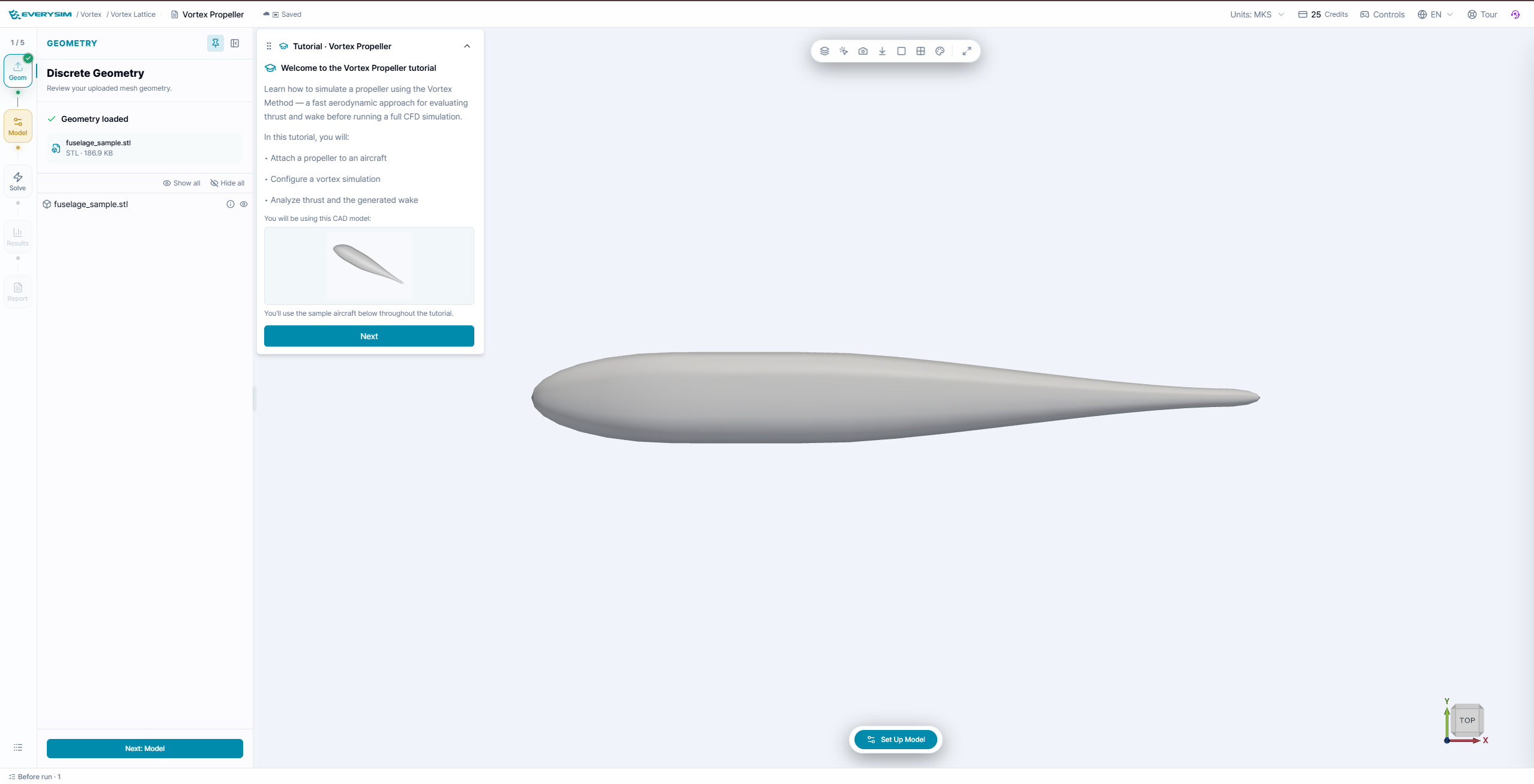
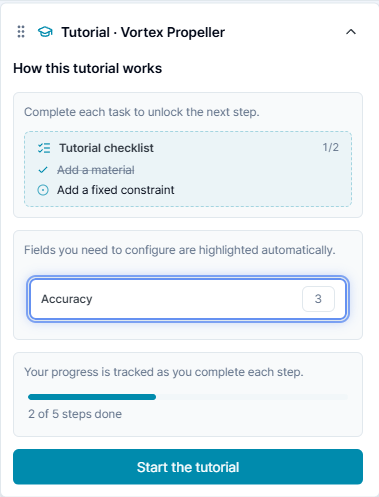
튜토리얼 패널은 각 단계를 체크리스트로 추적합니다. 설정해야 할 입력 필드는 자동으로 강조되며, 현재 단계의 체크리스트가 완료되면 Next 버튼으로 다음 단계로 이동할 수 있습니다.
1. Geometry
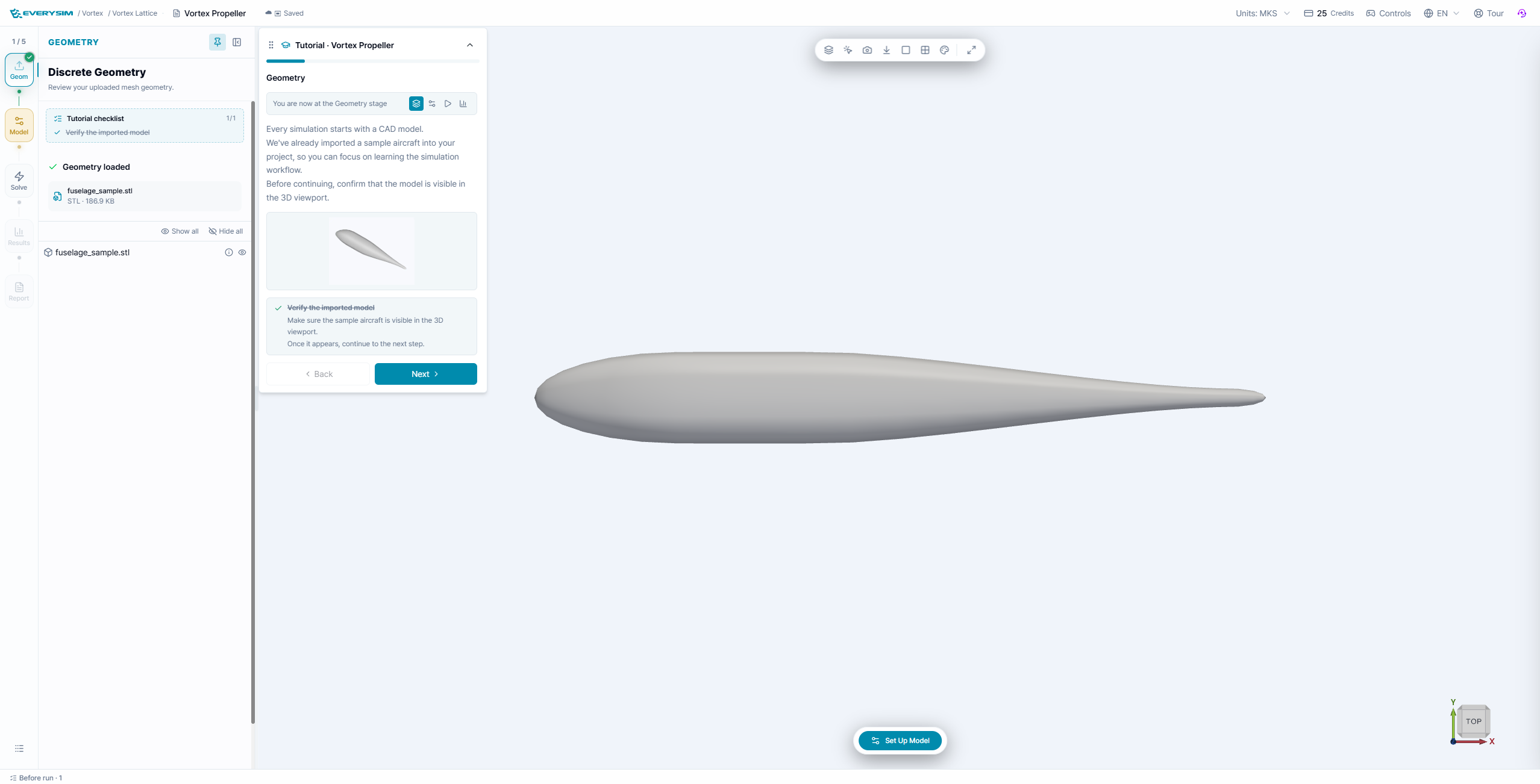
튜토리얼은 fuselage_sample.stl 항공기 동체가 이미 로드된 상태에서 시작됩니다. 이 단계에서는 프로펠러를 추가하기 전에 모델이 보이고 사용할 준비가 되었는지 확인합니다.
- Geometry 단계를 엽니다.
- Geometry loaded가 체크되어 있는지 확인합니다.
- 모델 트리에
fuselage_sample.stl이 표시되는지 확인합니다. - 3D 뷰포트를 회전하거나 확대하여 항공기 동체가 보이는지 확인합니다.
가져온 모델 확인이 완료되면 튜토리얼 체크리스트에서 이 단계가 완료 처리됩니다.
2. Model
Model 단계에서는 프로펠러를 파라메트릭 모델로 생성합니다. Vortex Method는 에어포일과 블레이드 단면 파라미터를 사용하여 블레이드 Lattice를 구성하므로, 상세 프로펠러 CAD 메시를 가져올 필요가 없습니다.
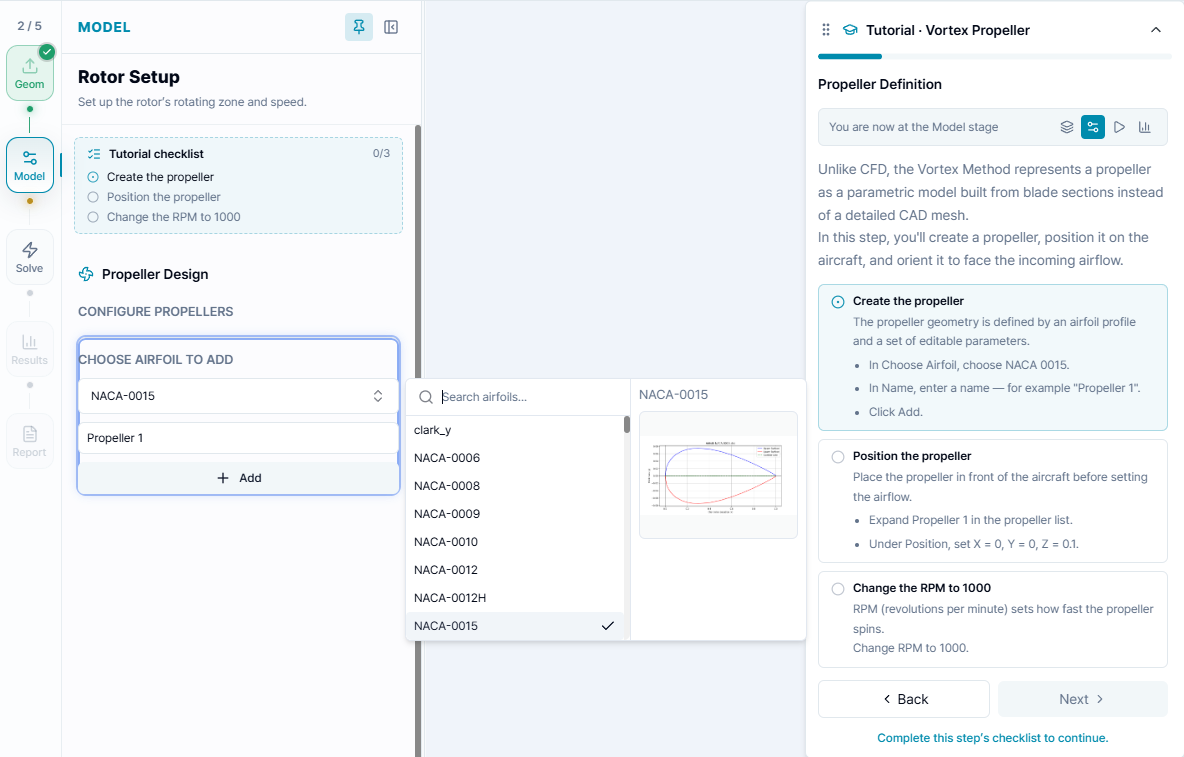
- Choose Airfoil to Add에서 NACA-0015를 선택합니다.
Propeller 1과 같은 프로펠러 이름을 입력합니다.- Add를 클릭합니다.
- 새로 생성된 프로펠러 항목을 펼칩니다.
- 프로펠러 위치를 X = 0, Y = 0, Z = 0.1로 설정합니다.
- RPM을 1000으로 설정합니다.
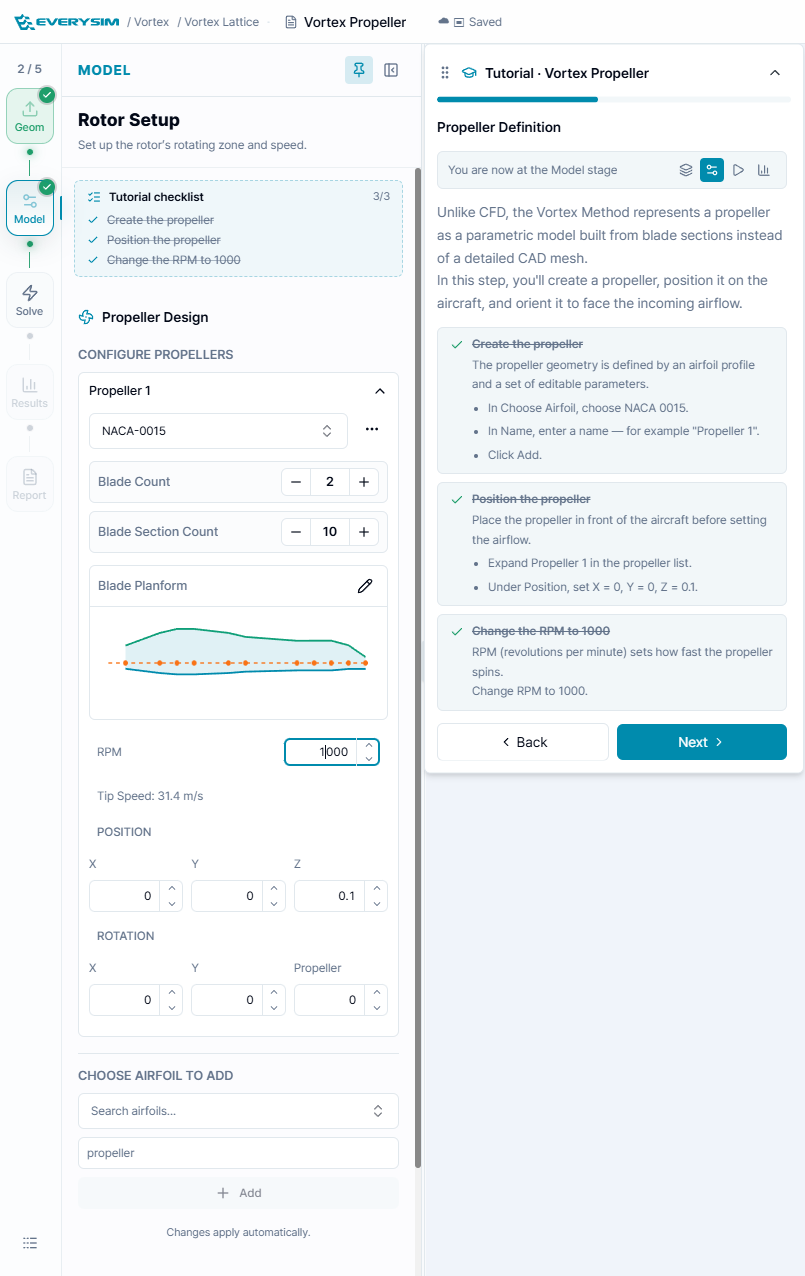
블레이드 미리보기를 통해 Planform이 적절한지 확인합니다. 예제 설정은 다음과 같습니다.
- Blade Count: 2
- Blade Section Count: 10
- Airfoil: NACA-0015
- RPM: 1000
- Position: X 0, Y 0, Z 0.1
RPM 입력 아래에는 계산된 Tip Speed가 표시됩니다. Tip Speed가 너무 높으면 해석 전에 RPM을 낮추거나 프로펠러 형상을 조정하세요.
3. Solve
Solve 단계에서는 유입 유동을 설정하고 해석을 시작합니다.
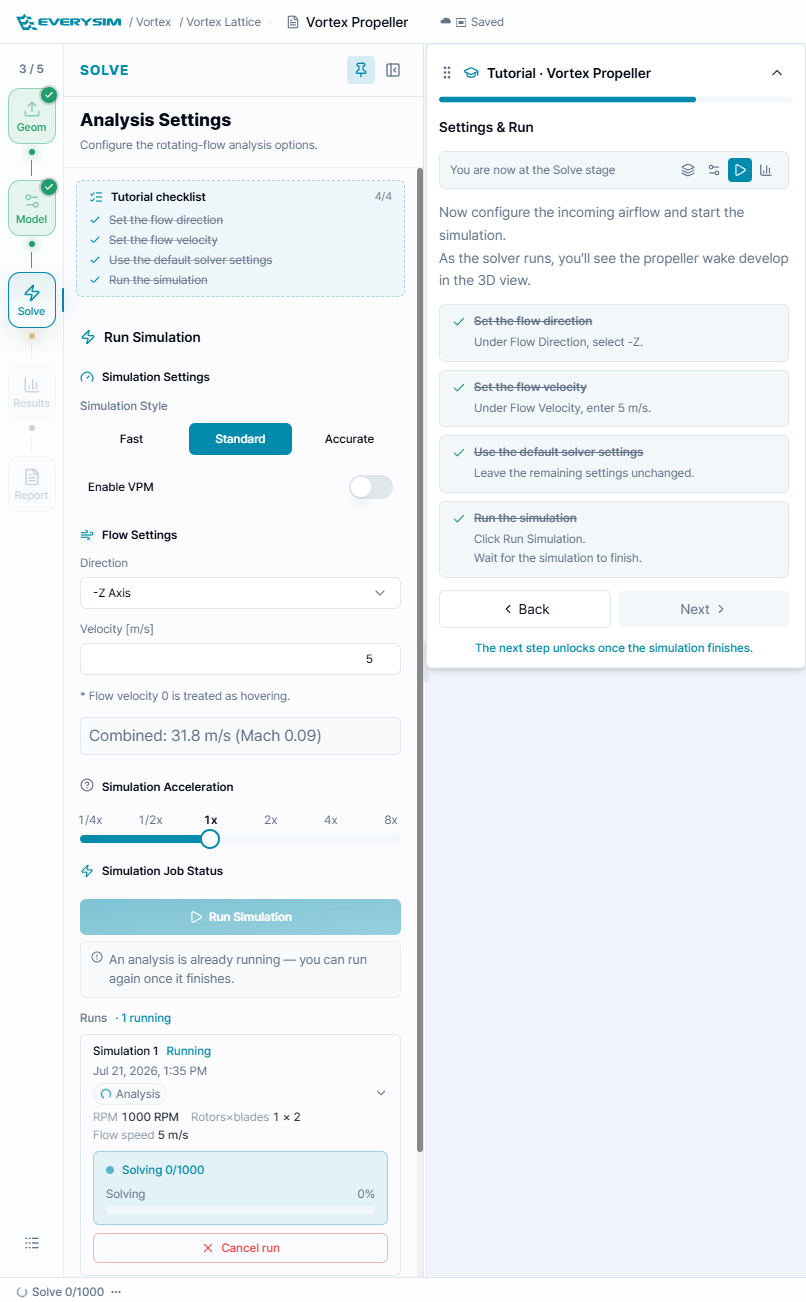
튜토리얼 체크리스트에 따라 권장 설정을 적용합니다.
- Simulation Style을 Standard로 설정합니다.
- Flow Settings에서 Direction을 -Z Axis로 설정합니다.
- Velocity를 5 m/s로 설정합니다.
- 나머지 솔버 설정은 기본값으로 둡니다.
- Run Simulation을 클릭합니다.
실행 카드에는 해석 상태, RPM, 로터 블레이드 수, 유동 속도, 진행률이 표시됩니다. 결과 단계로 이동하기 전에 해석이 완료될 때까지 기다립니다.
4. Results
결과가 준비되면 Results 단계로 이동합니다. Result Tree에는 Body, Rotor, Lattice, Wake 항목이 포함됩니다. 이 튜토리얼에서는 다음 두 필드를 중심으로 확인합니다.
- Cp: 블레이드 또는 동체 표면의 압력 계수입니다.
- circ: 순환량으로, Bound Vortex 강도와 블레이드가 더 많은 일을 하는 위치를 보여줍니다.
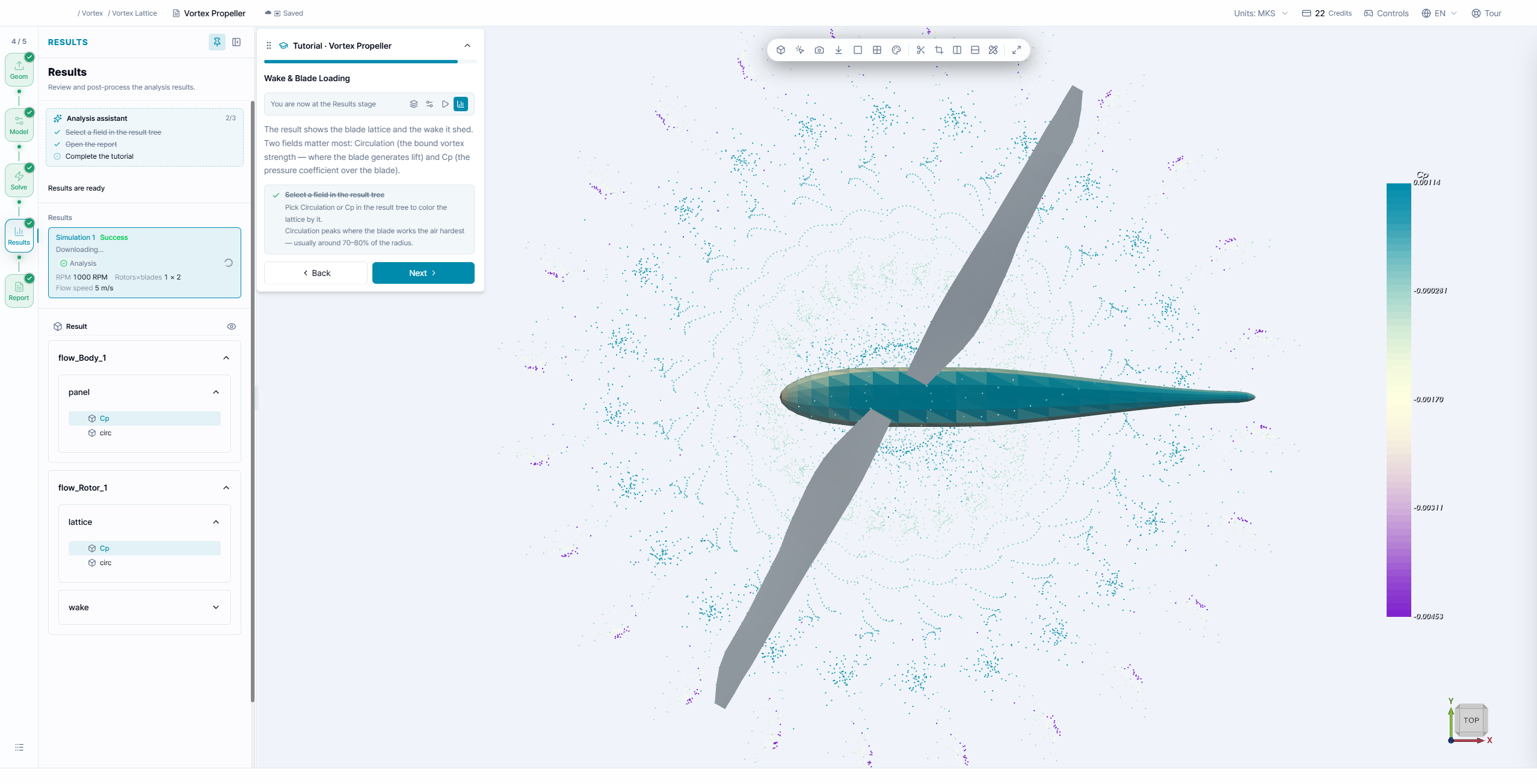
권장 확인 순서는 다음과 같습니다.
- Result Tree에서 Lattice 또는 Body 결과 아래의 Cp와 같은 필드를 선택합니다.
- 색상으로 표시된 블레이드 또는 동체 표면을 확인합니다.
- 프로펠러 주변과 뒤쪽의 Wake 포인트를 검토합니다.
- 카메라 컨트롤, Color Map, 표시/숨김 토글을 사용하여 필요한 구조를 분리해 확인합니다.
빠른 검토에서는 일관된 Wake 패턴과 합리적인 블레이드 하중 분포를 확인합니다. 강한 피크는 보통 블레이드 중간에서 바깥쪽 영역처럼 실제로 일을 많이 하는 구간에 나타납니다.
5. Report
Report 단계에서는 성능 그래프와 힘/모멘트 분포를 통해 실행 결과를 요약합니다.
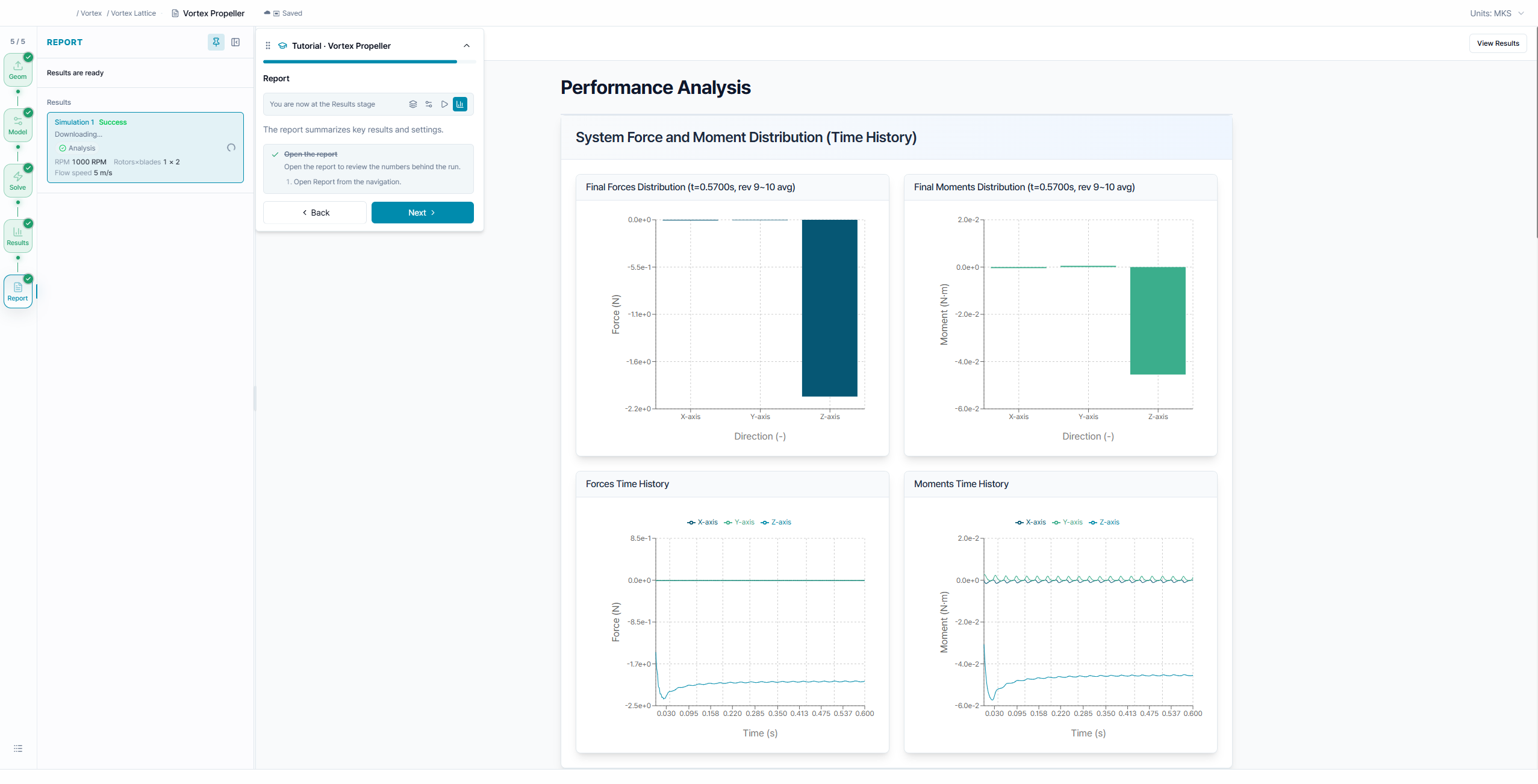
보고서에서 다음 항목을 확인합니다.
- 축별 최종 힘 분포
- 축별 최종 모멘트 분포
- 힘과 모멘트의 시간 이력
- 초기 과도 구간 이후 힘이 안정된 값으로 수렴하는지 여부
힘과 모멘트 그래프를 통해 프로펠러가 예상한 추력 방향으로 작용하는지, 선택한 프로펠러 위치에서 모멘트 거동이 합리적인지 확인할 수 있습니다.
실무 참고 사항
- Vortex Propeller는 전체 CFD 해석 전에 빠른 공력 피드백이 필요할 때 적합합니다.
- 같은 설정 흐름을 사용하여 RPM, 에어포일, 블레이드 수, 블레이드 단면 수, 프로펠러 위치를 비교할 수 있습니다.
- 하중이 비현실적으로 보이면 방향, RPM, 에어포일 선택, 프로펠러가 유입 유동을 향하고 있는지 확인하세요.
- 점성 유동, 벽면 효과, 회전 영역 CFD가 필요하면 CFD 프로펠러 튜토리얼로 이어서 진행하세요.