CFD: External Flow
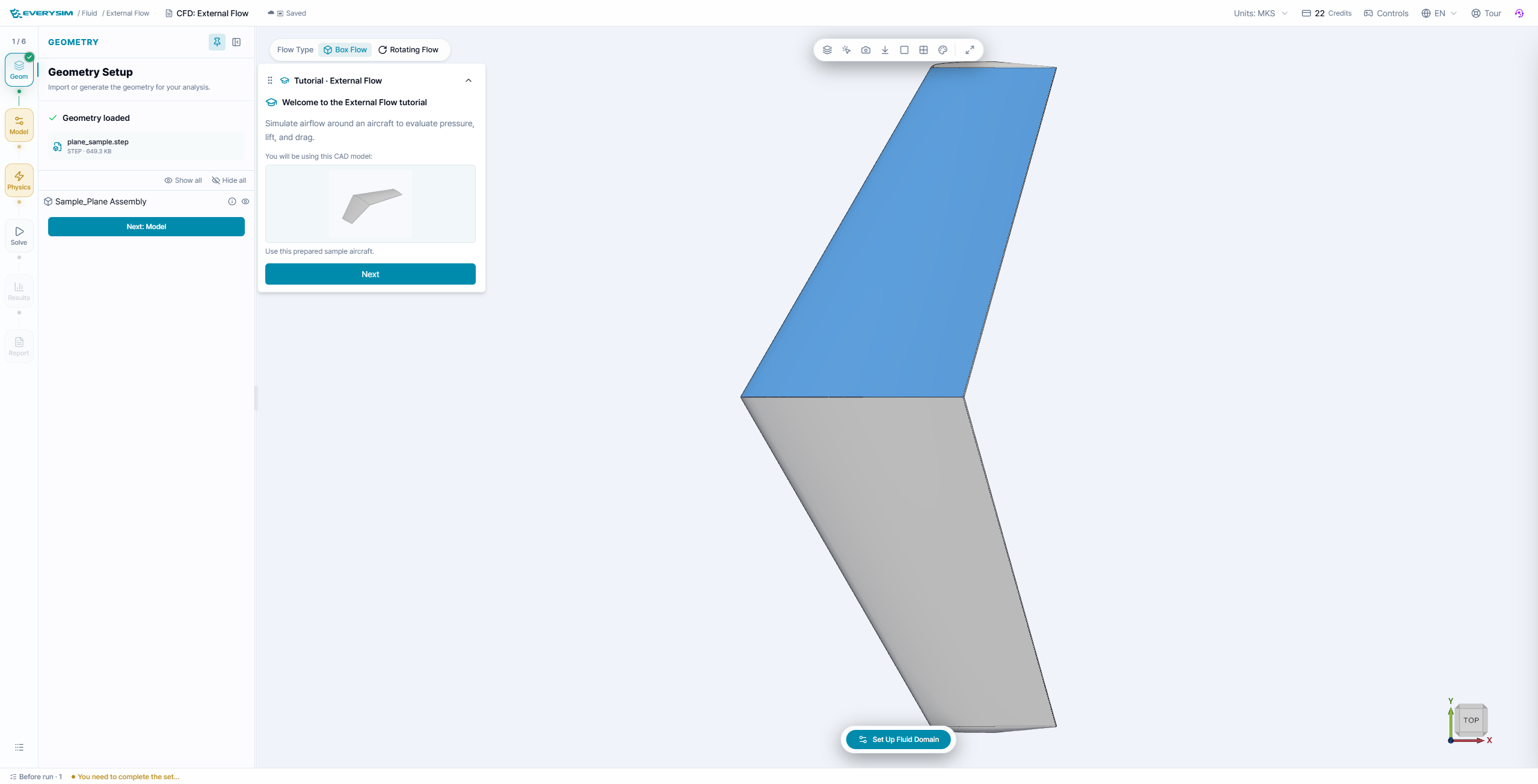
이 튜토리얼은 고정익 항공기 형상 주변의 외부 공력 해석을 실행하는 과정을 안내합니다. Box Flow 유동 영역을 설정하고, 자유류 조건을 정의하며, CFD 해석을 실행한 뒤 결과 필드, Cut Plane, 저장된 단면, Streamline, 공력 보고서를 검토합니다.
학습 내용
- 준비된 고정익 CAD 모델을 확인합니다.
- 항공기 주변에 Box Flow 영역을 생성합니다.
- 풍속, 받음각, 옆미끄럼각, 유동 방향, 양력 방향을 설정합니다.
- 해석 전에 Accuracy와 Acceleration을 선택합니다.
- 메시 생성과 해석이 진행되는 동안 Residuals를 확인합니다.
- 압력, 속도, 난류, 와도, 벽면 전단응력 등 CFD 결과 필드를 검토합니다.
- Cut과 Streamline 도구로 내부 유동 구조를 확인합니다.
- Lift, Drag, Force, Moment 보고서를 해석합니다.
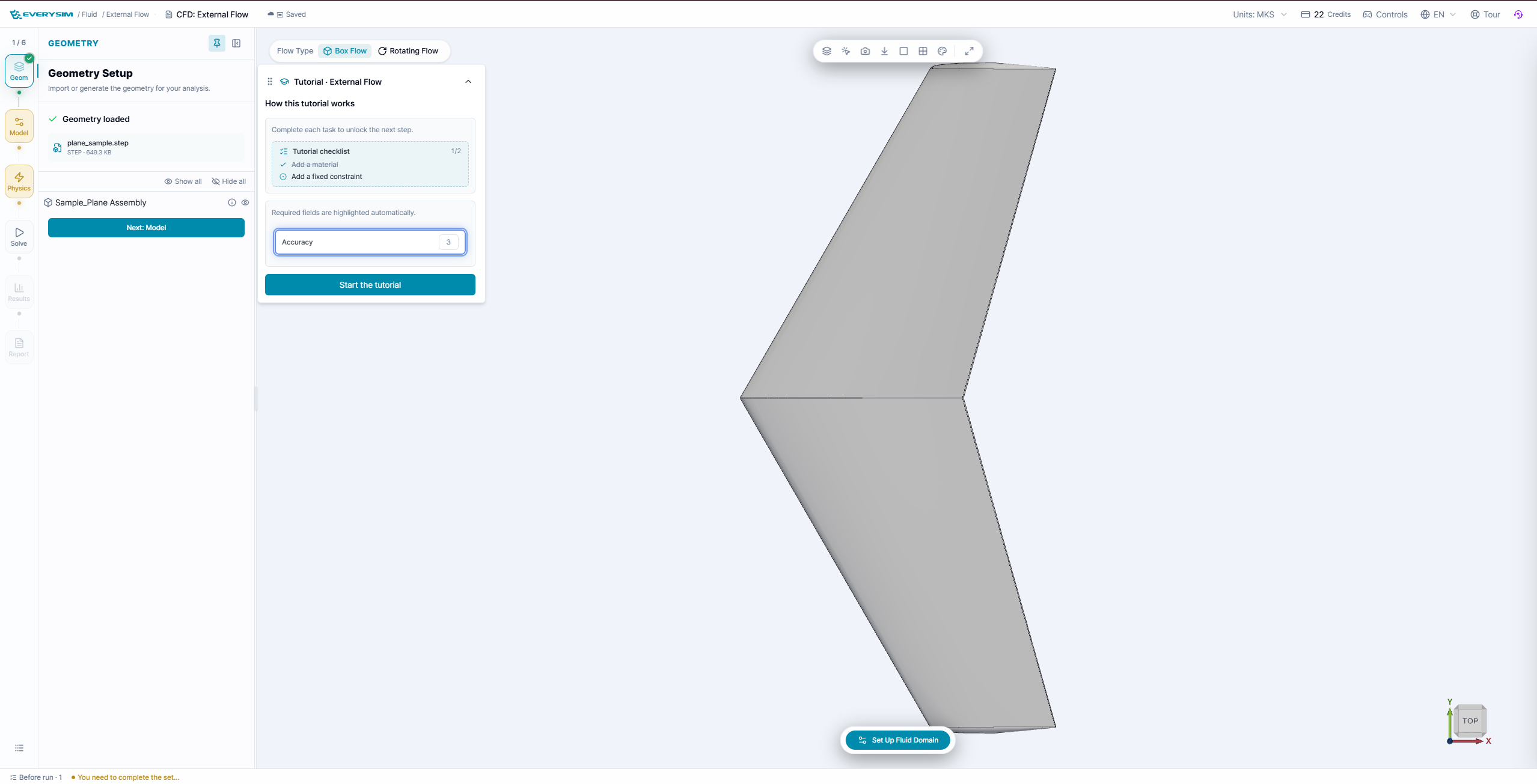
워크벤치 안의 튜토리얼 패널은 필요한 입력 필드를 강조하고 현재 단계의 체크리스트와 진행 상태를 함께 보여줍니다.
1. Geometry
튜토리얼은 plane_sample.step이 이미 가져와진 상태에서 시작됩니다. 모델은 Geometry 단계에서 Sample_Plane Assembly로 표시됩니다.
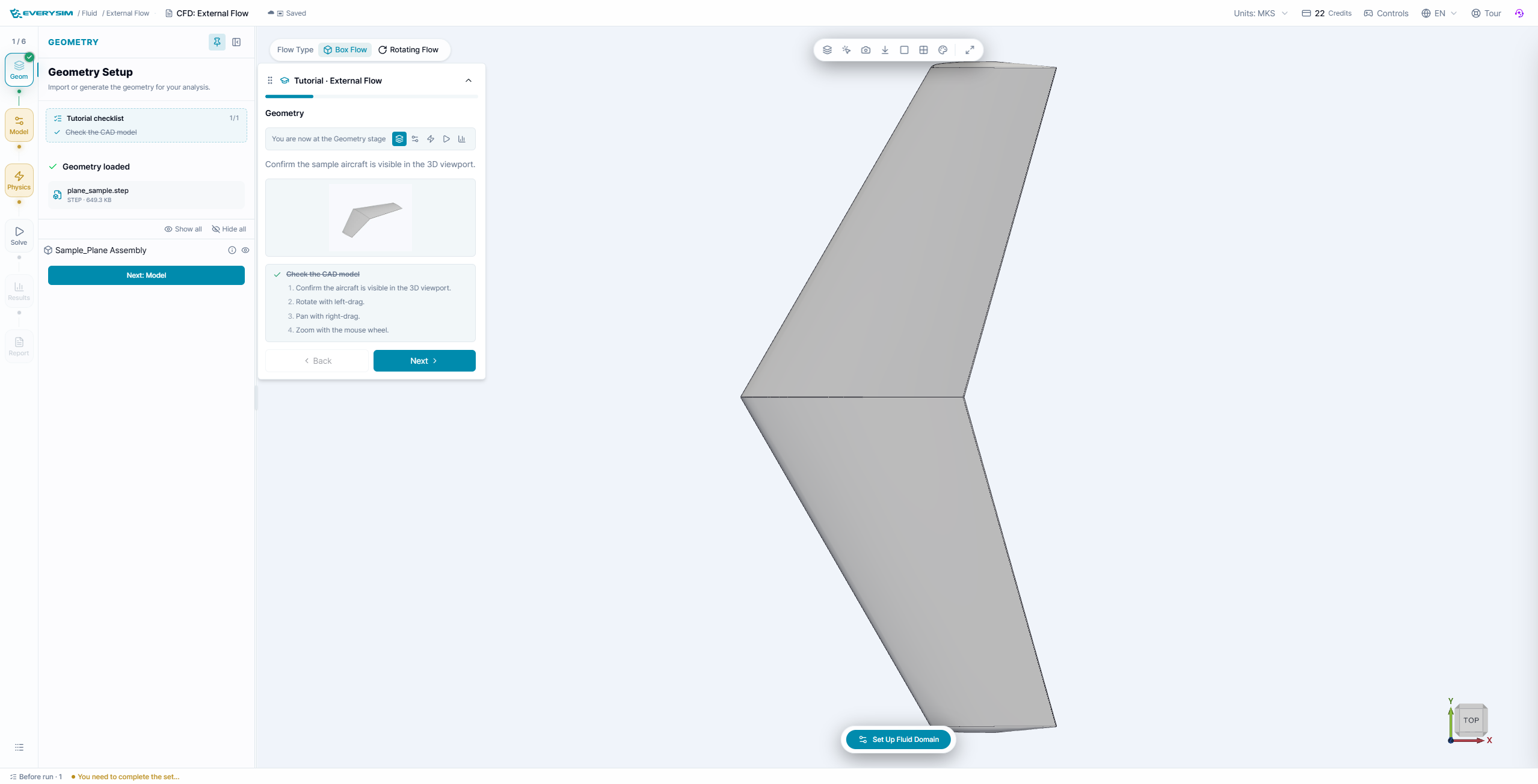
- Geometry 단계를 엽니다.
- Geometry loaded가 체크되어 있는지 확인합니다.
- 파일 목록에
plane_sample.step이 표시되는지 확인합니다. - 3D 뷰포트에서 회전, 이동, 확대를 사용해 모델이 보이는지 확인합니다.
이 단계는 준비 상태 확인을 위한 단계이며, 튜토리얼에서는 준비된 샘플 항공기를 사용합니다.
2. Model: Flow Domain
Model 단계에서는 항공기 주변의 공기 체적을 정의합니다. 이 튜토리얼에서는 항공기가 정지 공기 속을 이동하는 상황을 가정하므로 Box Flow를 사용합니다.
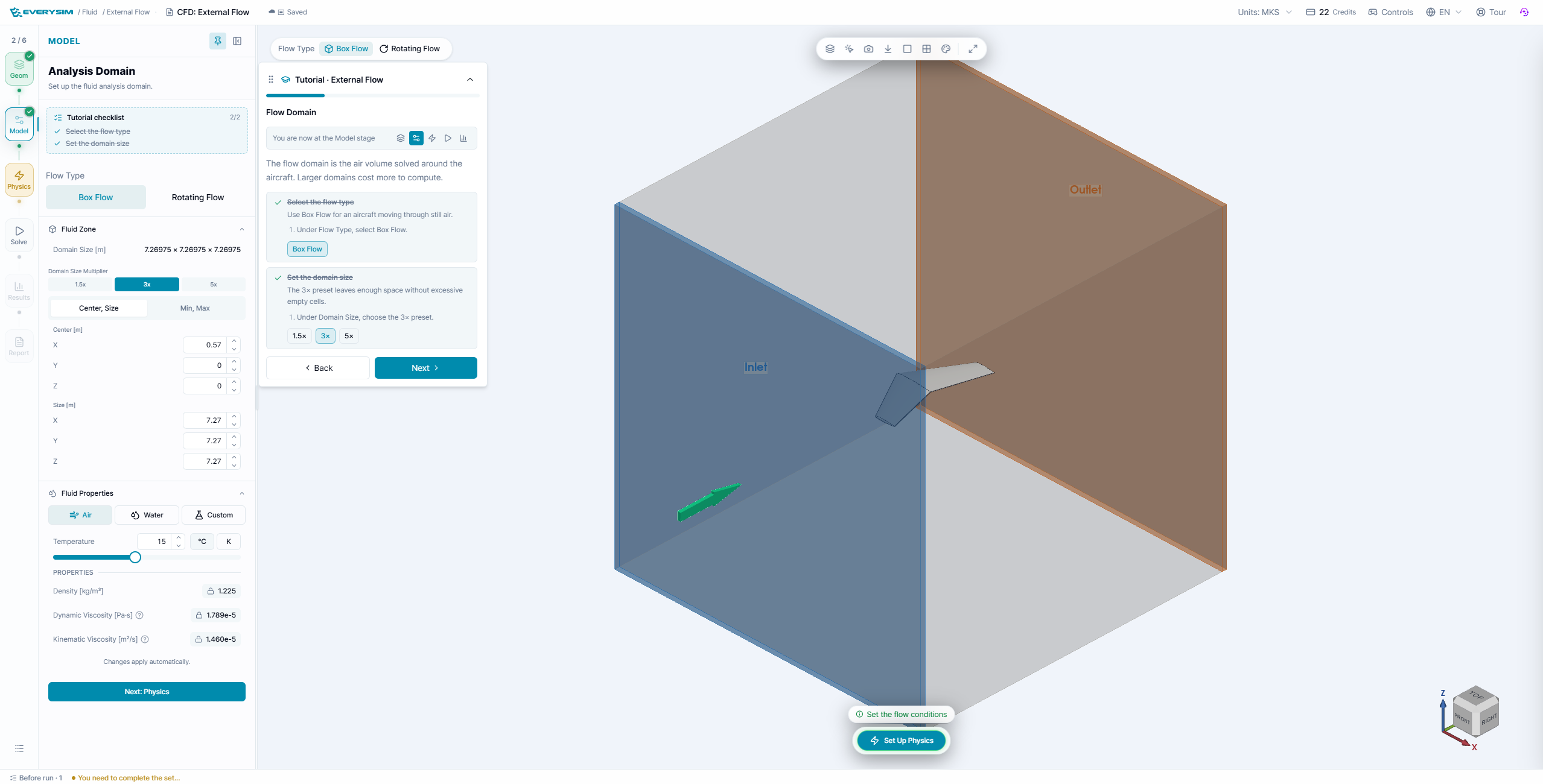
- Flow Type에서 Box Flow를 선택합니다.
- Domain Size에서 3x 프리셋을 선택합니다.
- 튜토리얼 체크리스트에서 다른 값을 요구하지 않는 한 항공기 중심에 맞춘 기본 위치를 유지합니다.
- 유체 물성은 Air를 사용합니다.
- 다른 환경을 모델링해야 하는 경우가 아니면 기본 공기 물성을 유지합니다.
유동 영역 미리보기에는 Inlet과 Outlet 면이 표시됩니다. Inlet은 공기가 영역으로 들어오는 면이고, Outlet은 항공기 주변을 지난 공기가 빠져나가는 면입니다.
3. Physics: Flow Conditions
Physics 단계에서는 유입 유동과 항공기 자세 조건을 정의합니다.
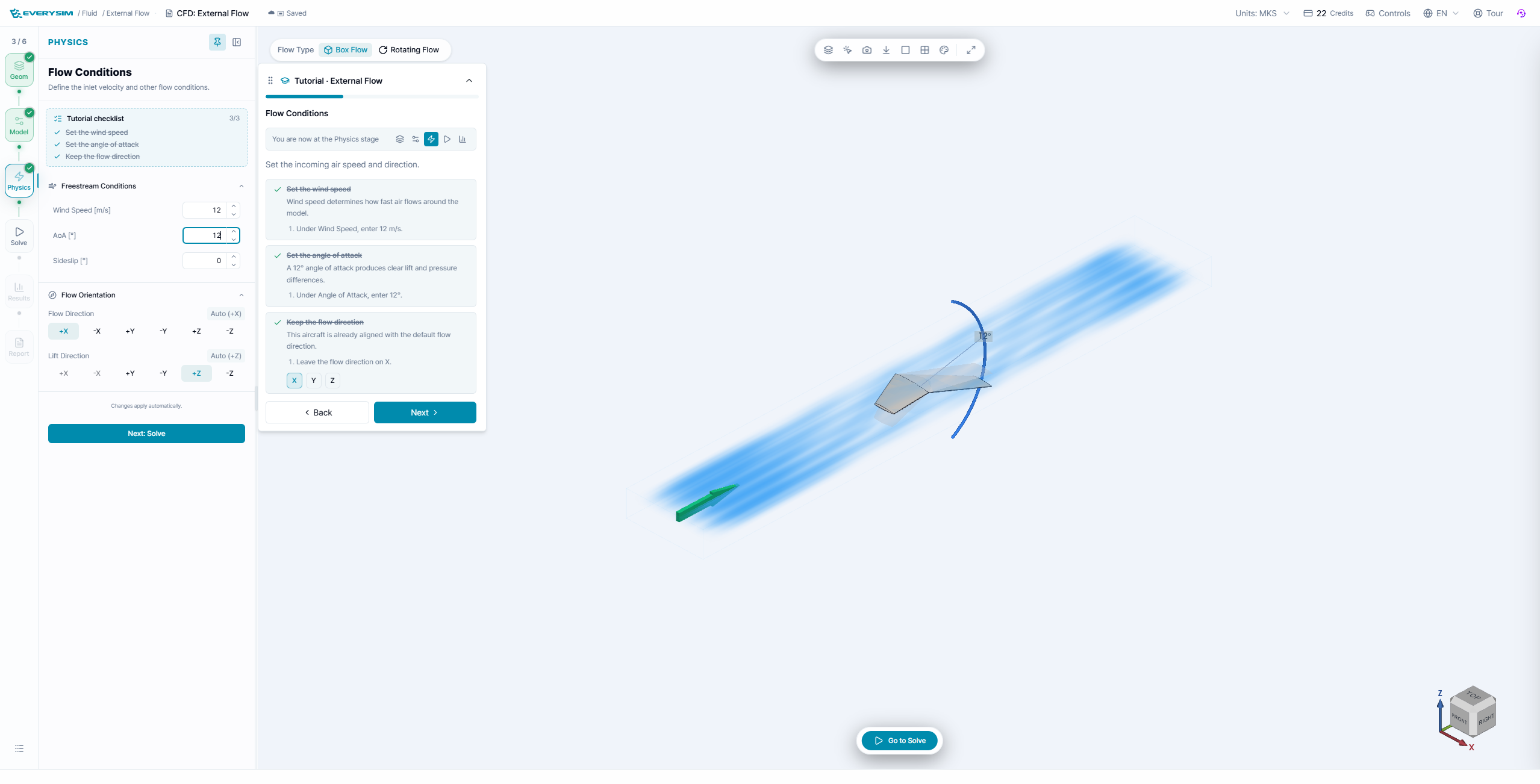
권장 튜토리얼 설정은 다음과 같습니다.
- Wind Speed: 12 m/s
- Angle of Attack: 12도
- Sideslip: 0도
- Flow Direction: Auto (+X)
- Lift Direction: Auto (+Z)
3D 미리보기에는 파란 유동선과 받음각 가이드가 표시됩니다. 이를 통해 유입 방향과 양력 방향이 해석 전에 올바르게 정렬되었는지 확인할 수 있습니다.
4. Solve
Solve 단계에서는 결과 품질, CPU 사용량, 해석 실행을 제어합니다.
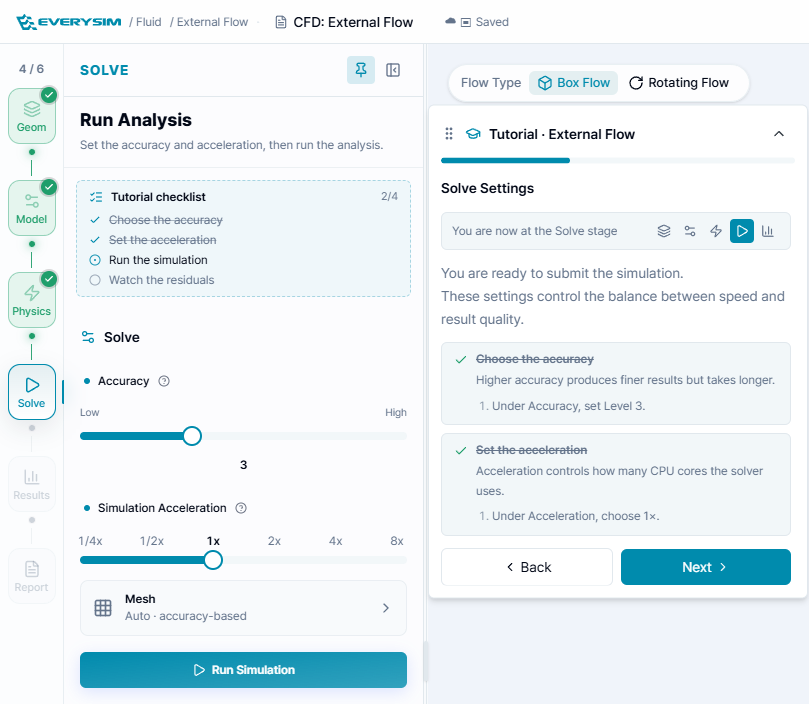
- Accuracy를 3으로 설정합니다.
- Simulation Acceleration을 1x로 설정합니다.
- 메시가 Auto - accuracy-based로 설정되어 있는지 확인합니다.
- Run Simulation을 클릭합니다.
실행이 시작되면 워크벤치가 메시를 생성하고 해석을 시작합니다. 왼쪽 패널에는 메시 진행률, 해석 상태, 실행 카드가 표시됩니다.
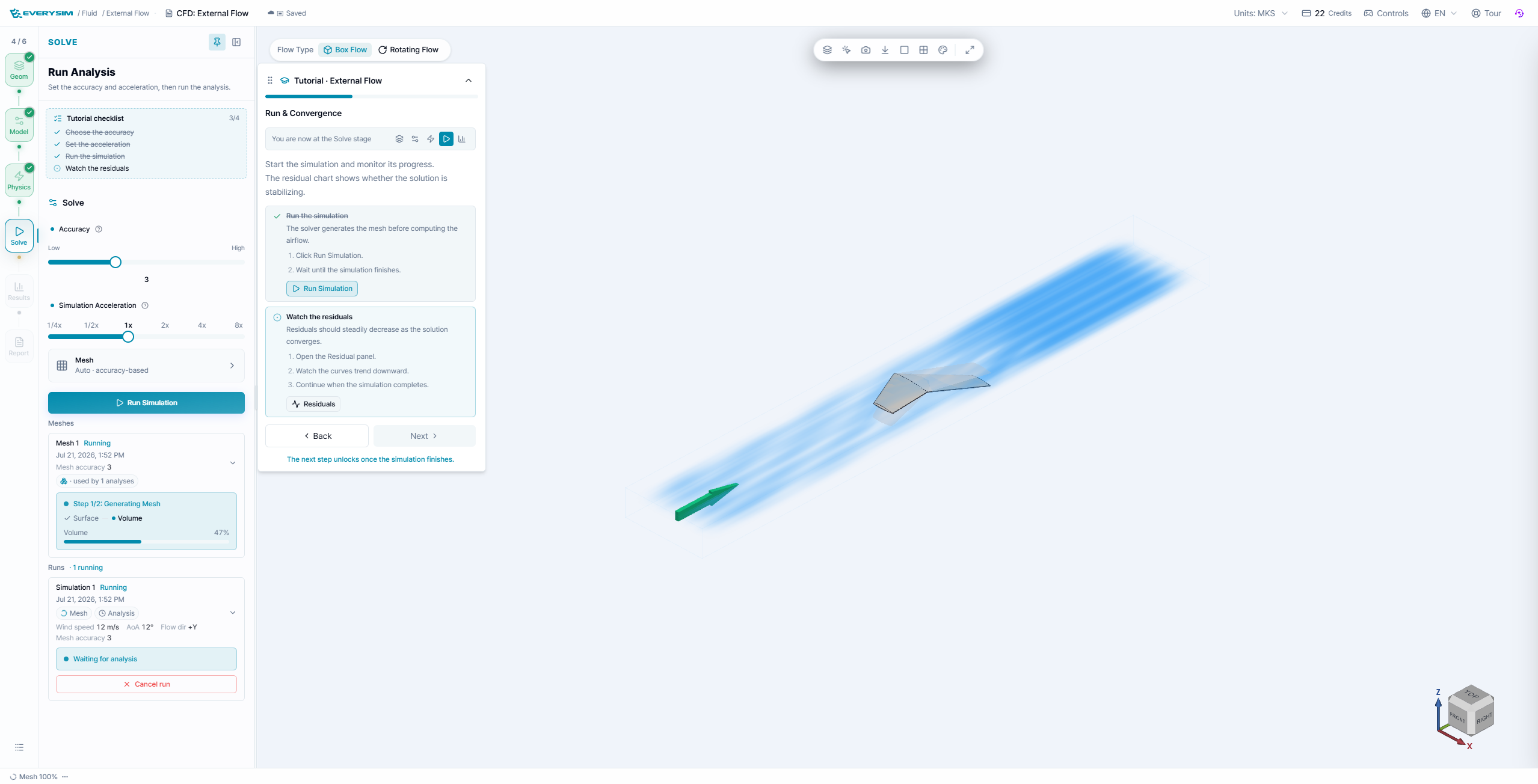
해석 중에는 Residuals를 열어 확인합니다. Residual 곡선은 해가 안정화되고 있는지 보여줍니다.
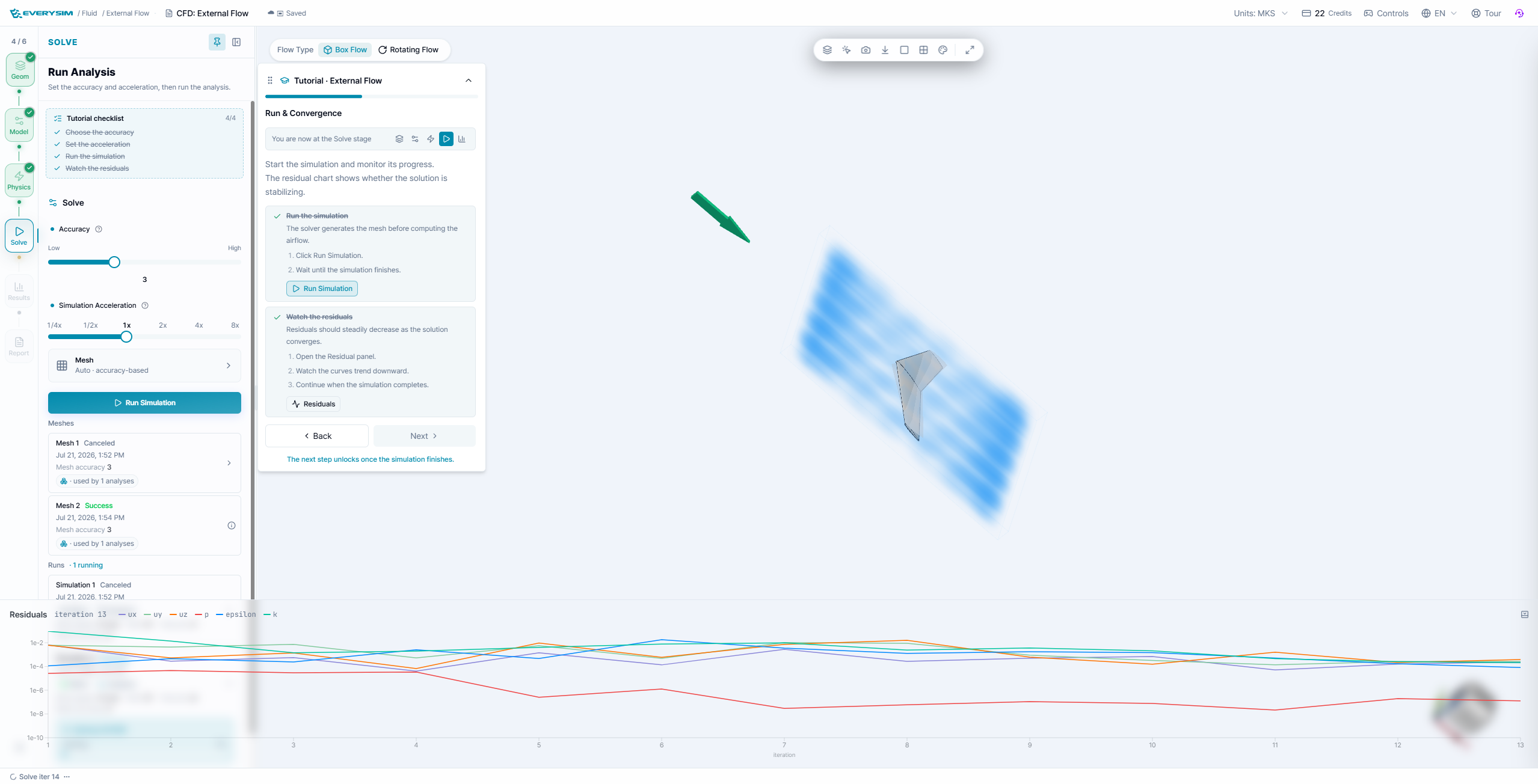
Residuals는 수렴 판단에 유용하지만, 차트만으로 해석을 판단하지 마세요. 최종 유동장과 보고서의 힘 추세도 함께 확인해야 합니다.
5. Results: Field Review
결과가 준비되면 Results 단계에서 계산된 필드가 Result Tree에 표시됩니다. 일반적인 필드는 Velocity, Pressure, Turbulence (k), Turbulence (μt), Turbulence (ε), Q-criterion, Vorticity, Wall Shear Stress입니다.
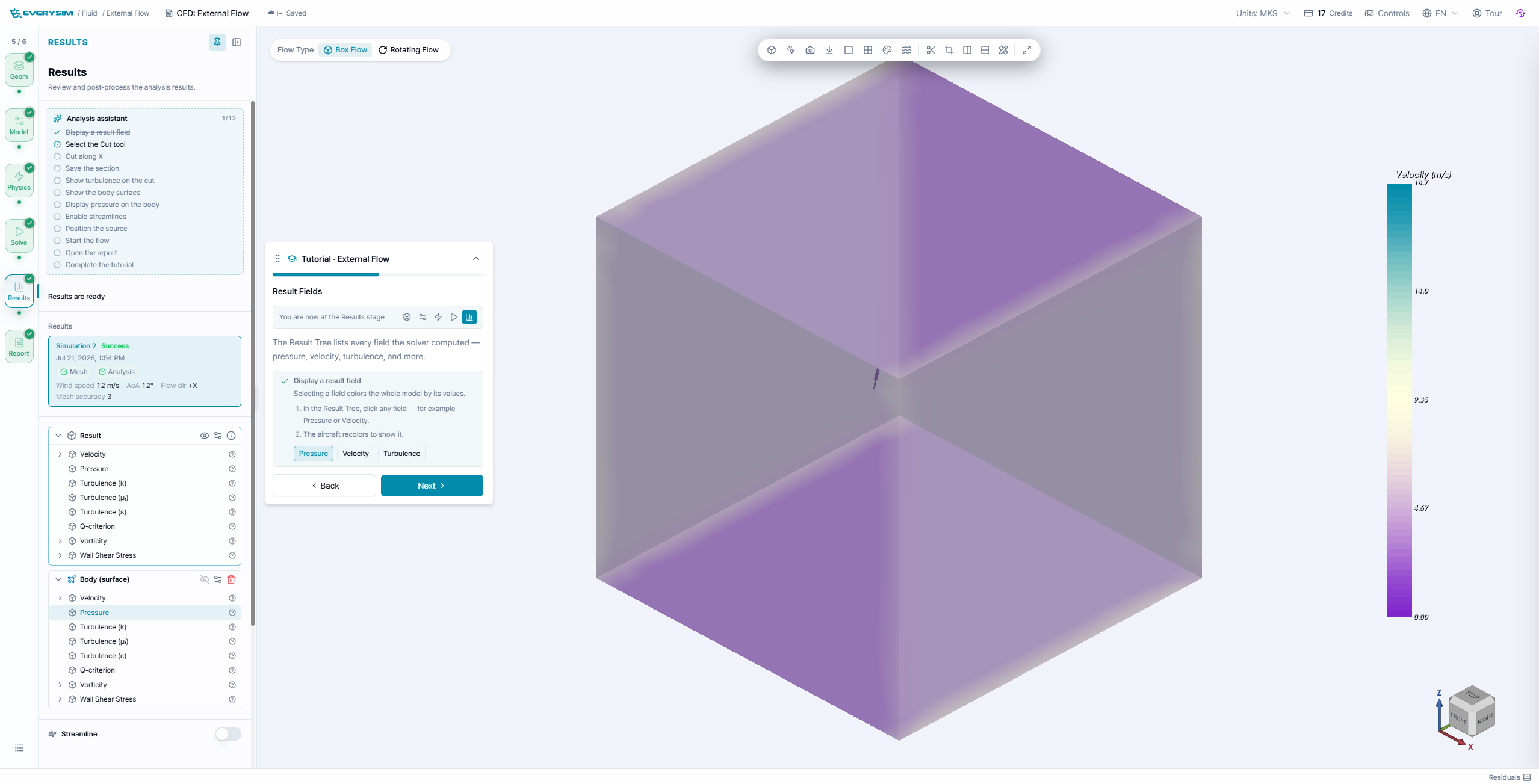
먼저 전체적인 필드를 확인합니다.
- Result Tree에서 Pressure 또는 Velocity를 선택합니다.
- 선택한 필드 값으로 모델 색상이 바뀌는지 확인합니다.
- 색상 범례를 사용해 높은 값과 낮은 값의 영역을 비교합니다.
- 항공기 동체, 유동 영역, Cut Plane, 저장된 단면을 표시하거나 숨겨 필요한 항목만 분리합니다.
Pressure는 양력과 항력 해석에 유용하고, Velocity는 동체 주변 가속 영역과 후류 변화를 확인하는 데 유용합니다.
6. Results: Cut Plane and Saved Section
Cut Plane은 항공기 표면뿐 아니라 유동 체적 내부의 값을 확인할 수 있게 해줍니다.
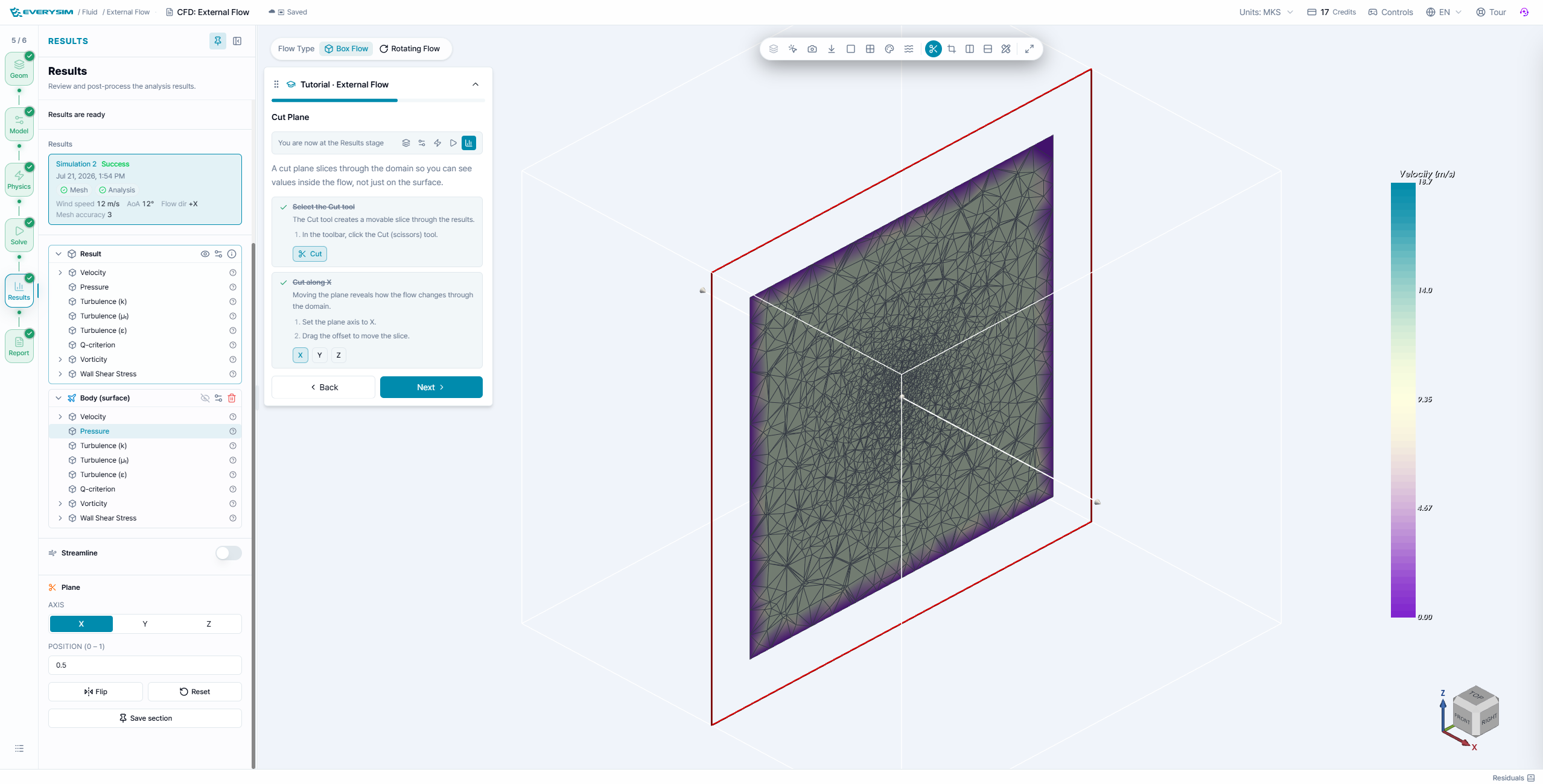
- 툴바에서 Cut 도구를 선택합니다.
- Cut 축을 선택합니다. 이 튜토리얼에서는 X를 사용합니다.
- Plane 위치를 이동하여 확인하려는 영역을 드러냅니다.
- 단면 방향 조정이 필요하면 Flip 또는 Reset을 사용합니다.
단면을 독립적으로 분석하고 싶다면 Cut을 별도 결과 항목으로 저장합니다.
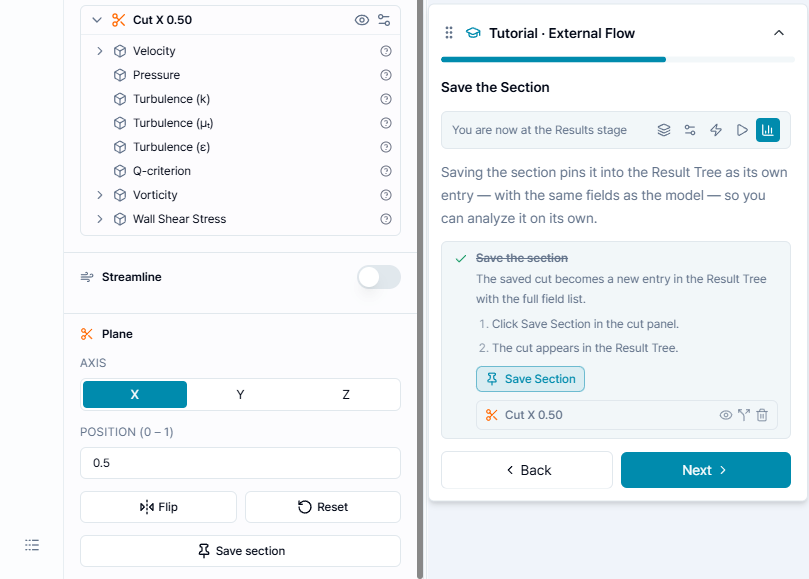
저장 후 Cut은 원래 모델과 같은 필드 목록을 가진 별도 Result Tree 항목으로 표시됩니다. 저장된 Cut을 Pressure, Velocity, 난류 필드 등으로 색칠할 수 있습니다.
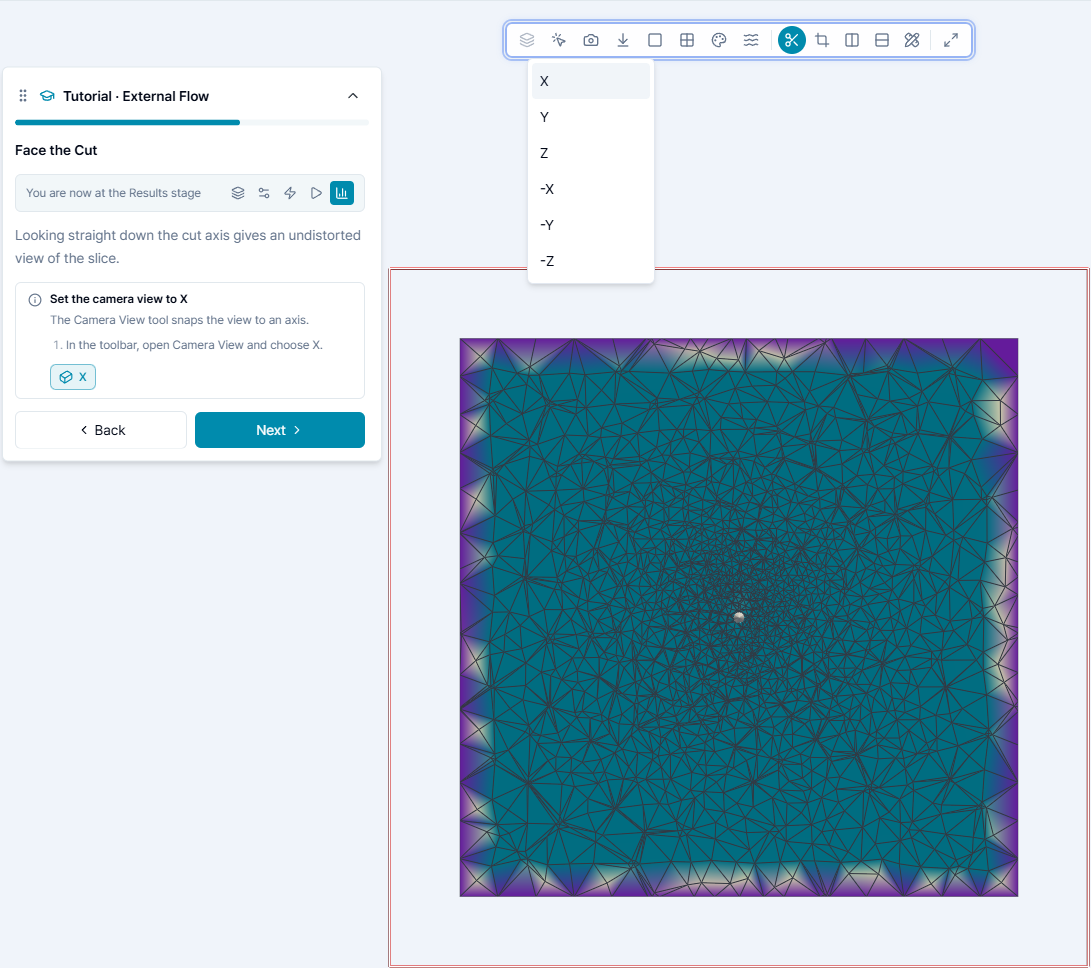
깔끔한 단면 뷰를 위해 다음을 수행합니다.
- Camera View 도구에서 Cut과 같은 축을 선택합니다.
- 주요 Result Body가 단면을 가리면 숨깁니다.
- 저장된 Cut 항목을 선택하고 **Turbulence (k)**와 같은 필드를 선택합니다.
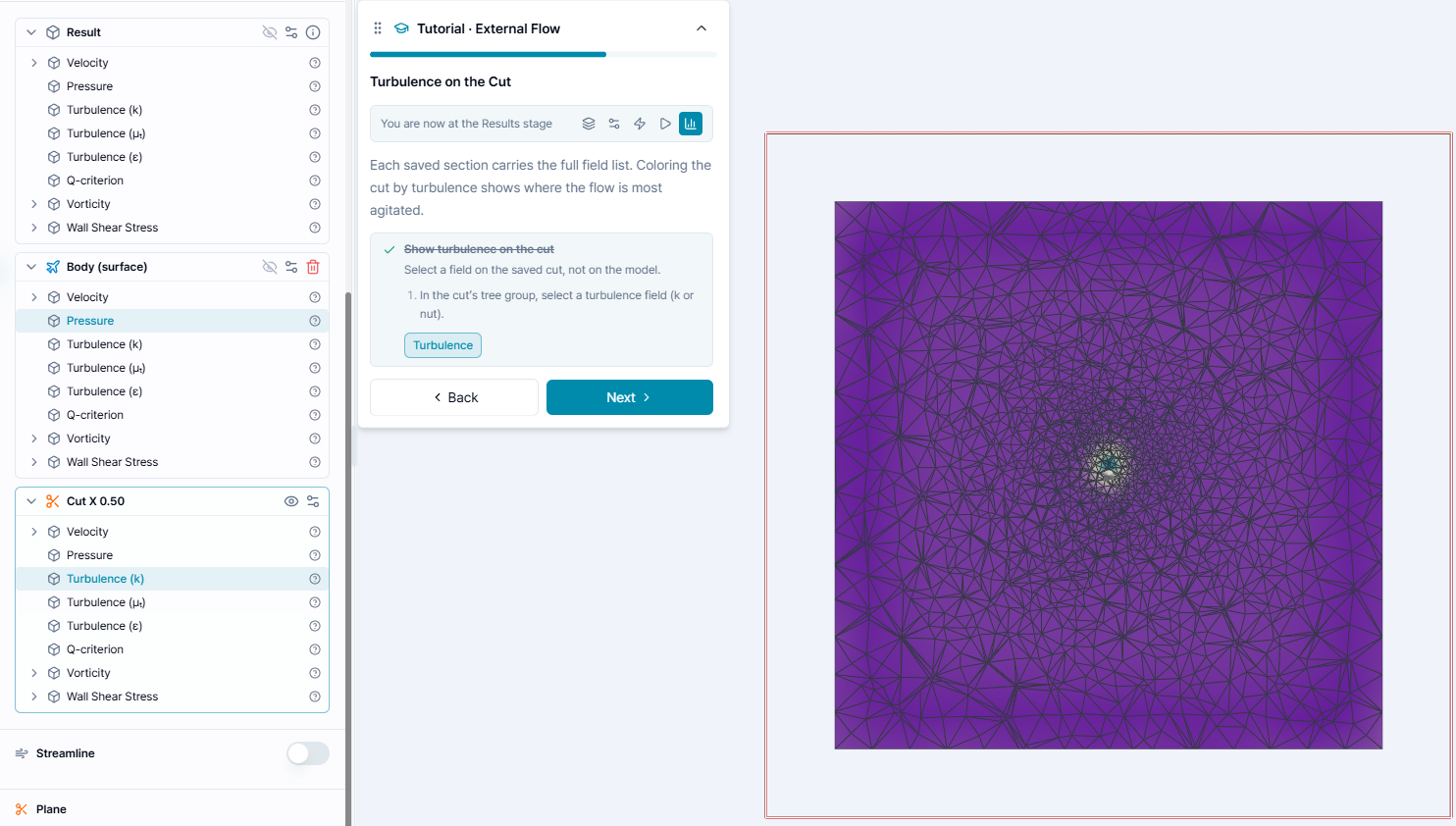
저장된 단면은 유동 중심부, 메시 분포, 항공기 주변 난류 집중 영역을 확인하는 데 도움이 됩니다.
7. Results: Streamlines
Streamline은 유동이 영역을 통과하는 경로를 보여줍니다.
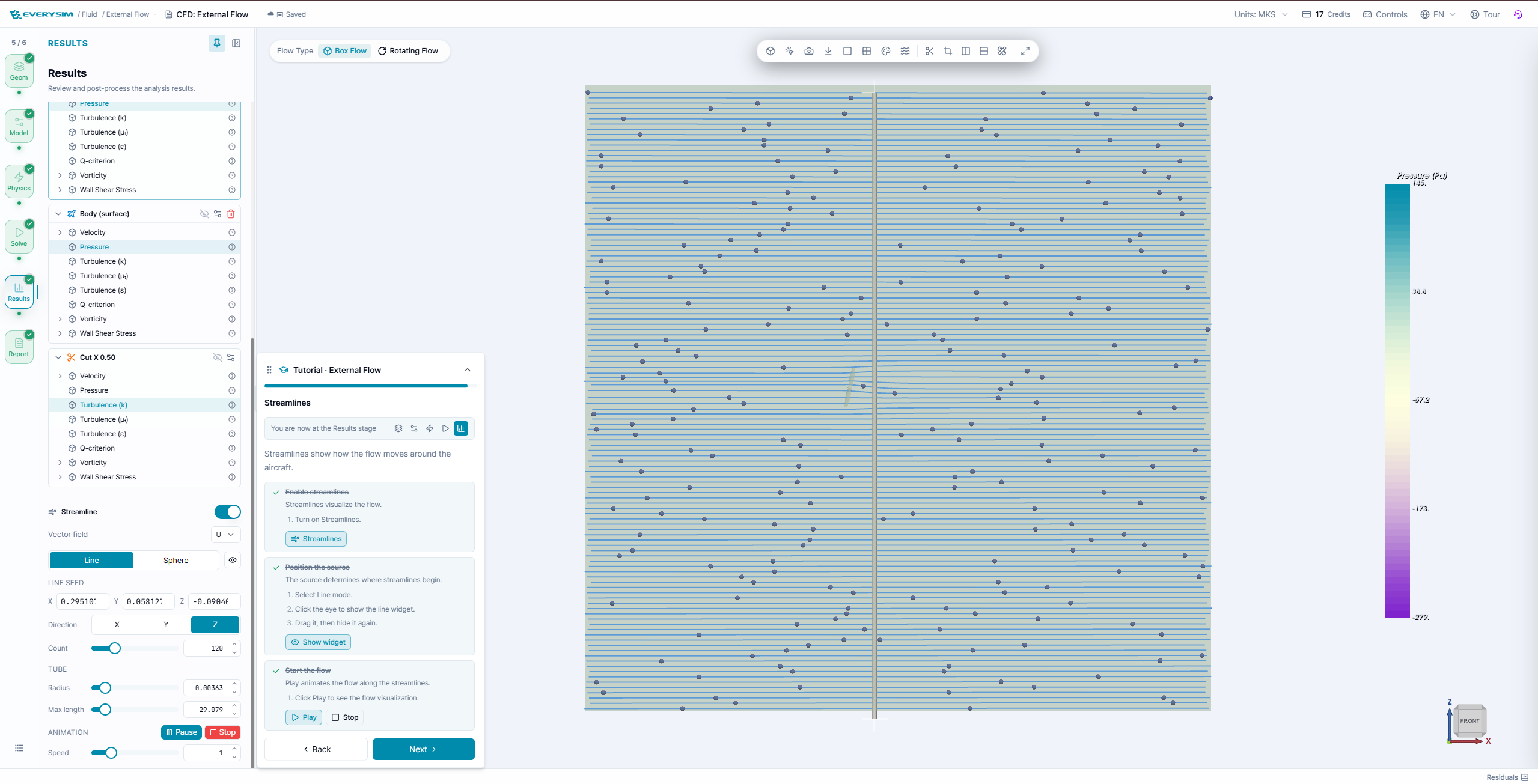
- Streamline을 켭니다.
- Velocity와 같은 벡터 필드를 선택합니다.
- Line 또는 Sphere Seed를 선택합니다.
- Seed를 항공기 상류 쪽에 배치합니다.
- Count, Tube Radius, Max Length, Speed를 필요에 맞게 조정합니다.
- Play를 클릭해 유동 애니메이션을 확인합니다.
Streamline은 공기가 동체 주변을 부드럽게 지나가는지, 박리되는지, 교란된 후류를 형성하는지 확인하는 데 유용합니다.
8. Report
Report 단계에서는 시뮬레이션 결과가 수치 요약과 차트로 정리됩니다.
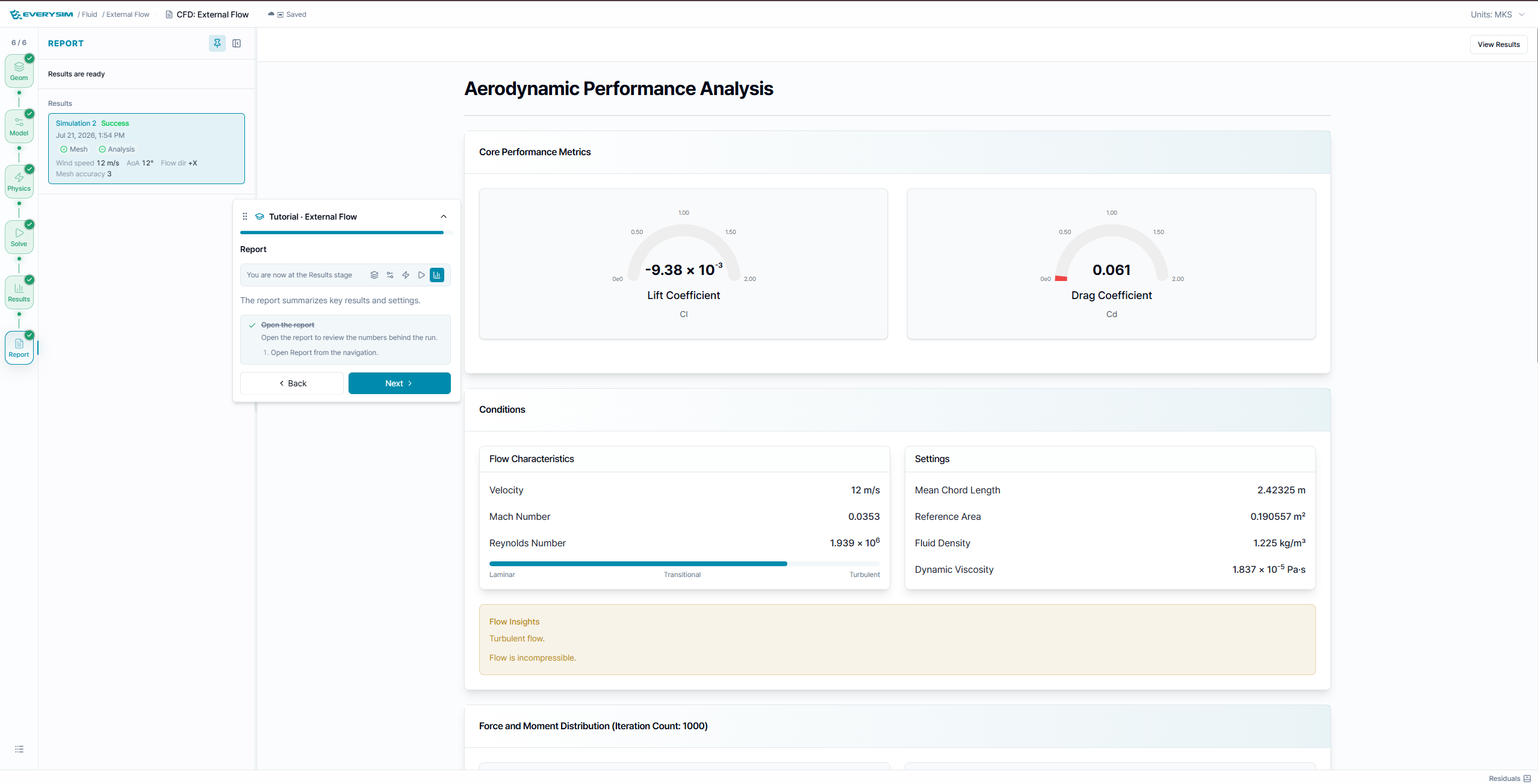
먼저 핵심 성능 지표를 확인합니다.
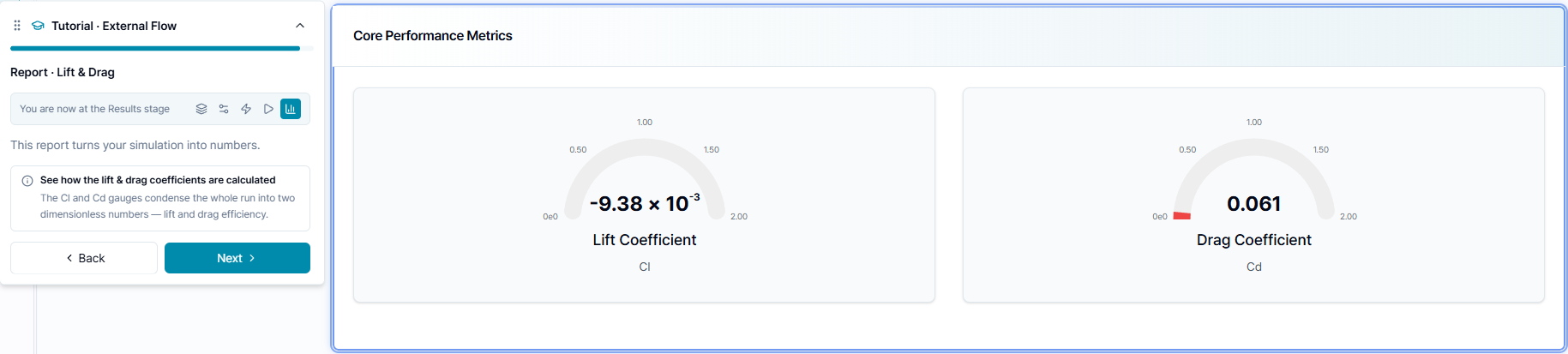
- Lift Coefficient (Cl): 무차원 양력 값입니다.
- Drag Coefficient (Cd): 무차원 항력 값입니다.
- Velocity, Mach Number, Reynolds Number: 해석 조건을 해석하는 데 필요한 유동 특성입니다.
- Reference Area, Mean Chord Length, Fluid Density, Dynamic Viscosity: 무차원 계수 계산에 사용된 설정값입니다.
다음으로 힘과 모멘트 분포를 확인합니다.
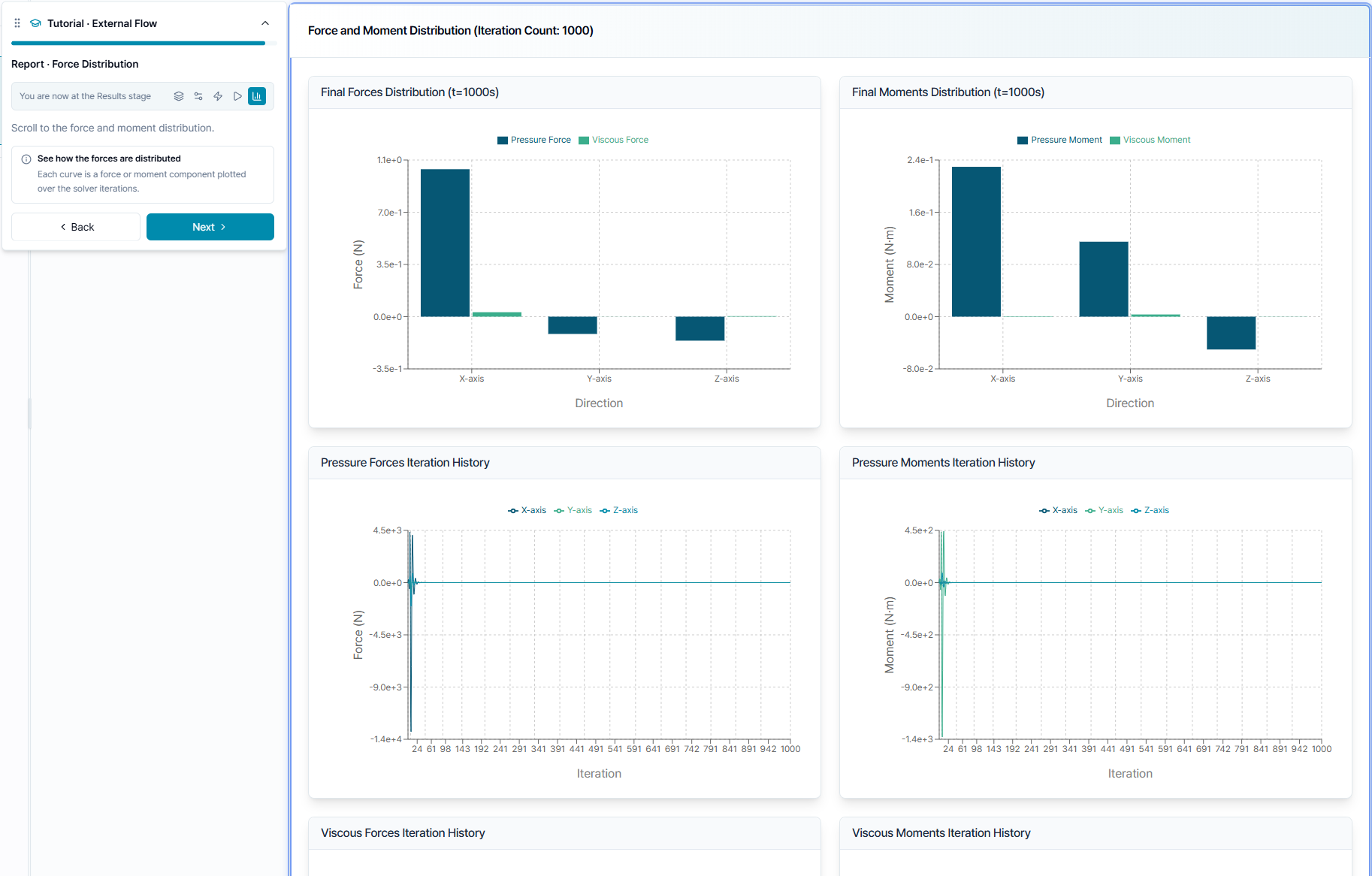
막대 그래프는 축별 최종 압력 힘, 점성 힘, 압력 모멘트, 점성 모멘트 성분을 보여줍니다. Iteration History는 해당 값이 시간에 따라 안정화되는지 확인하는 데 사용합니다.
실무 참고 사항
- 공기 중을 이동하는 물체의 외부 공력 해석에는 Box Flow를 사용합니다.
- Inlet, Outlet 또는 측면 경계가 결과에 영향을 주는 것처럼 보이면 유동 영역 크기를 키우세요.
- 더 정밀한 결과가 필요하면 Accuracy를 높이되 해석 시간이 길어진다는 점을 고려하세요.
- Residuals, Field Plot, Cut Plane, Streamline, Report Trend를 함께 확인해야 합니다.
- 결과가 이상해 보이면 모델 스케일, 유동 방향, 받음각, 양력 방향, 그리고 결과 필드가 의도한 객체에 표시되는지 확인하세요.