FEA: 정적 구조 해석
이 튜토리얼에서는 제공된 브래킷 형상에 정상상태 구조 해석을 수행합니다. 재료를 지정하고 고정 구속과 압력 하중을 추가한 뒤, 메쉬·해석을 실행하고 변위·응력·안전율 리포트를 확인합니다.
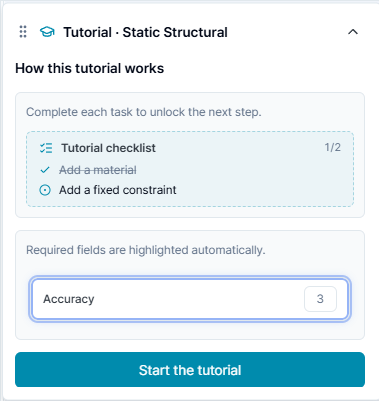
학습 내용
- 샘플 형상과 방향 확인
- 모든 바디에 재료 지정
- 고정 구속과 압력 하중 구분
- 메쉬 기반 정적 해석 실행
- 변위, 등가 응력, 주응력, 안전율 확인
1. Geometry
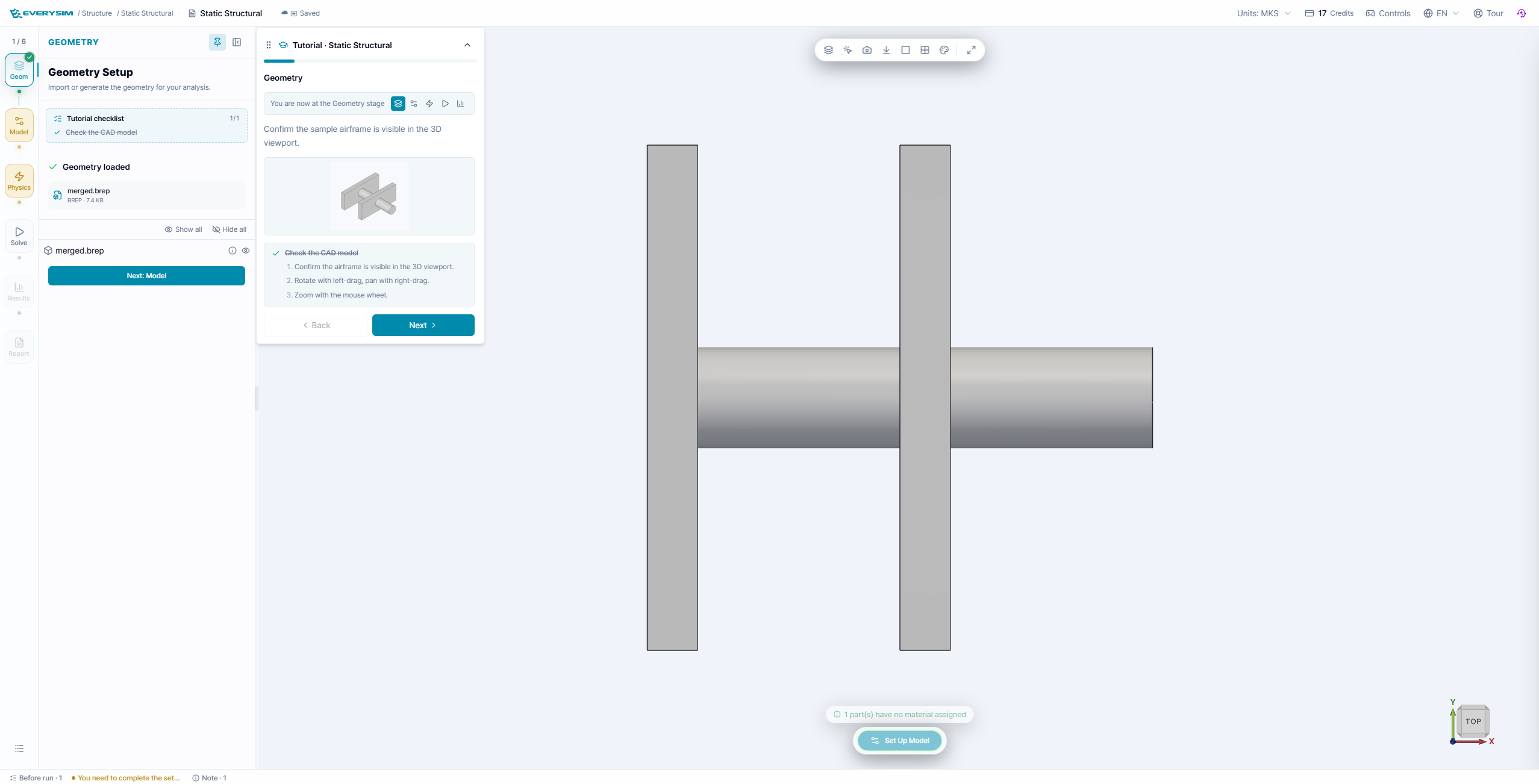
두 개의 플레이트와 연결 원통이 모델 트리에 보이고 3D 뷰에 표시되는지 확인합니다. 하중을 받을 면과 고정할 면을 회전하여 미리 확인합니다.
2. Model: 재료 지정
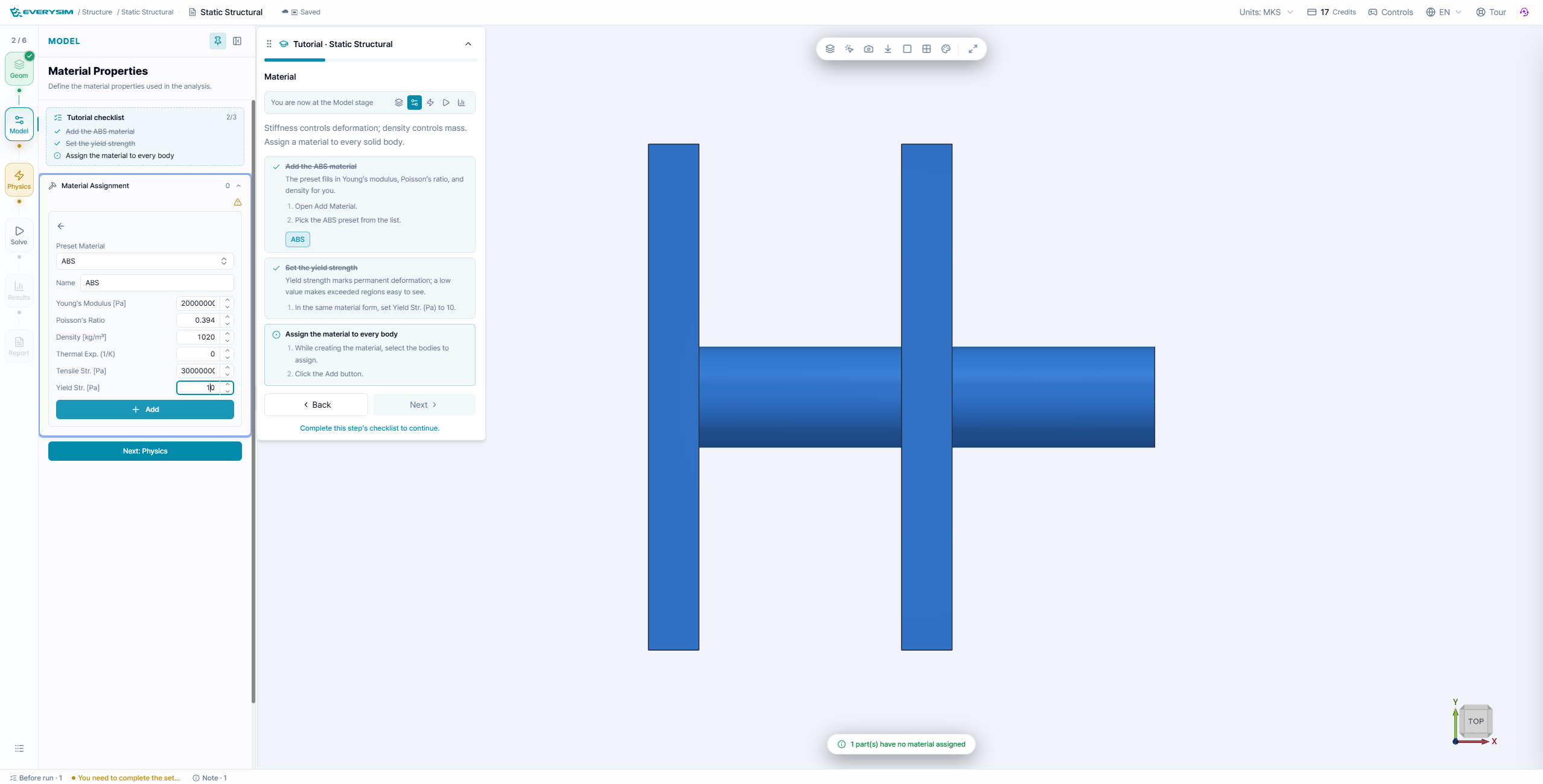
튜토리얼 재료를 모든 바디에 지정합니다. 재료 카드의 탄성계수, 포아송비, 밀도, 항복강도가 해석에 사용됩니다. 지정되지 않은 바디가 없는지 확인합니다.
3. Physics: 구속과 하중
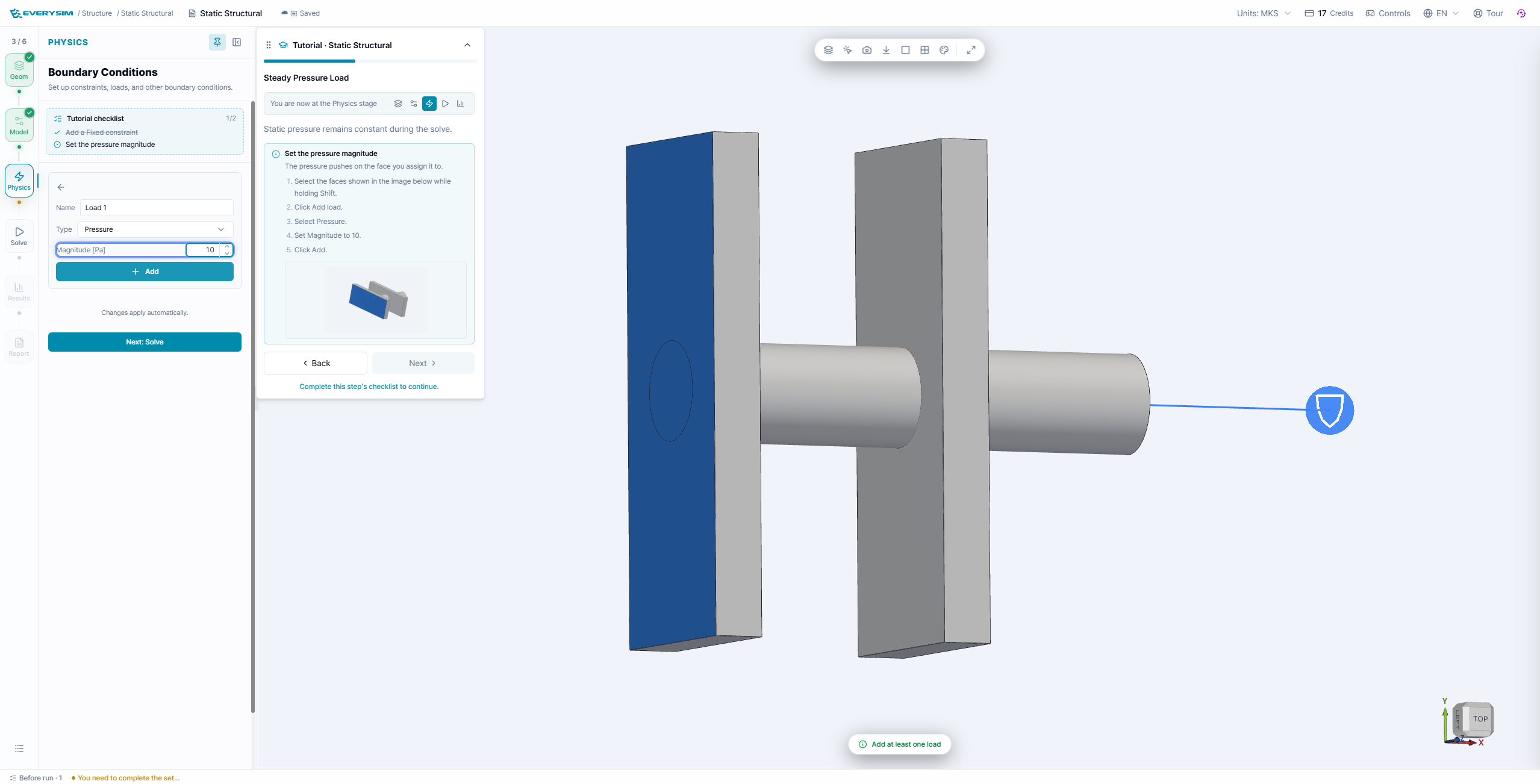
- 튜토리얼에서 강조한 면에 Fixed constraint를 추가합니다.
- 지정된 면에 Pressure 하중을 추가합니다.
- 하중 화살표가 의도한 방향을 가리키는지 확인합니다.
- 고정 면과 하중 면을 잘못 같은 면으로 선택하지 않았는지 확인합니다.
고정 구속은 강체 운동을 제거하고 압력은 정적 응답을 만듭니다. 구속이 부족하면 해석이 실패하거나 변위가 비정상적으로 커질 수 있습니다.
4. Solve: 실행 상태
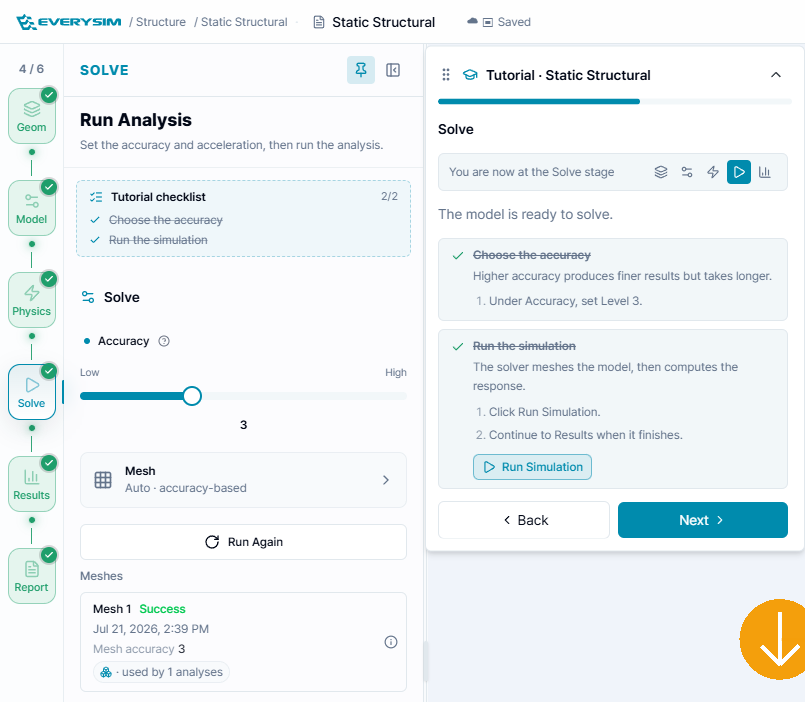
Accuracy = 3을 유지하고 자동 정확도 기반 메쉬를 사용한 뒤 Run Simulation을 클릭합니다.
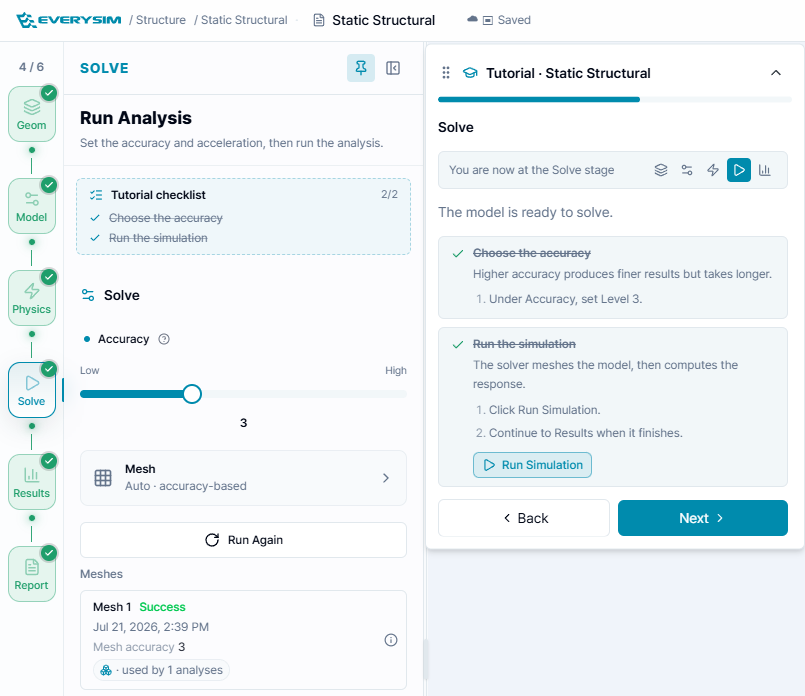
메쉬와 해석이 모두 성공으로 표시될 때까지 기다립니다. 일부만 계산된 컨투어는 최종 결과로 해석하지 않습니다.
5. Results: 변위와 응력
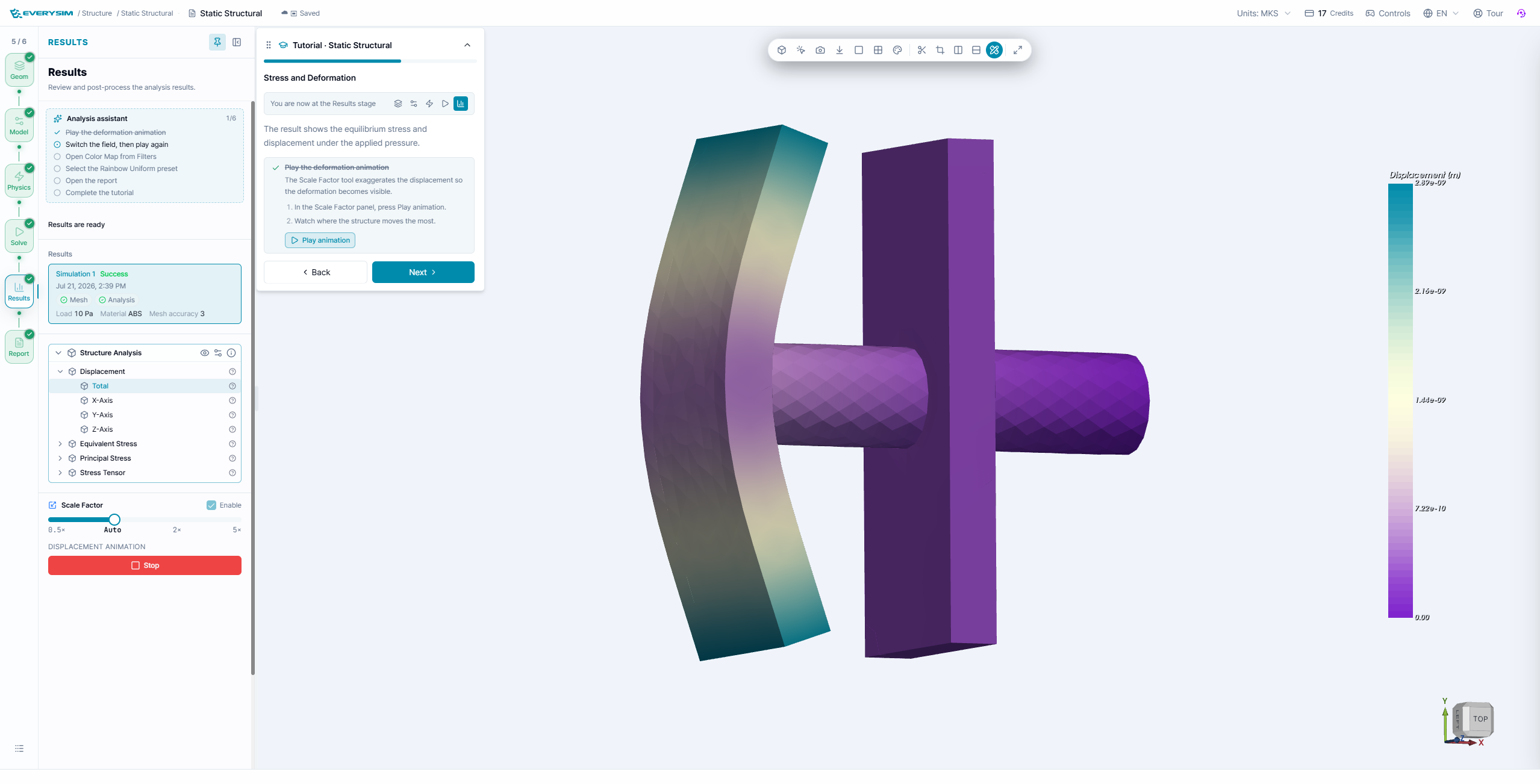
먼저 Total Displacement를 선택합니다. 화면의 형상 변위는 보기 쉽게 확대될 수 있으므로 수치 판단은 범례와 리포트를 기준으로 합니다.
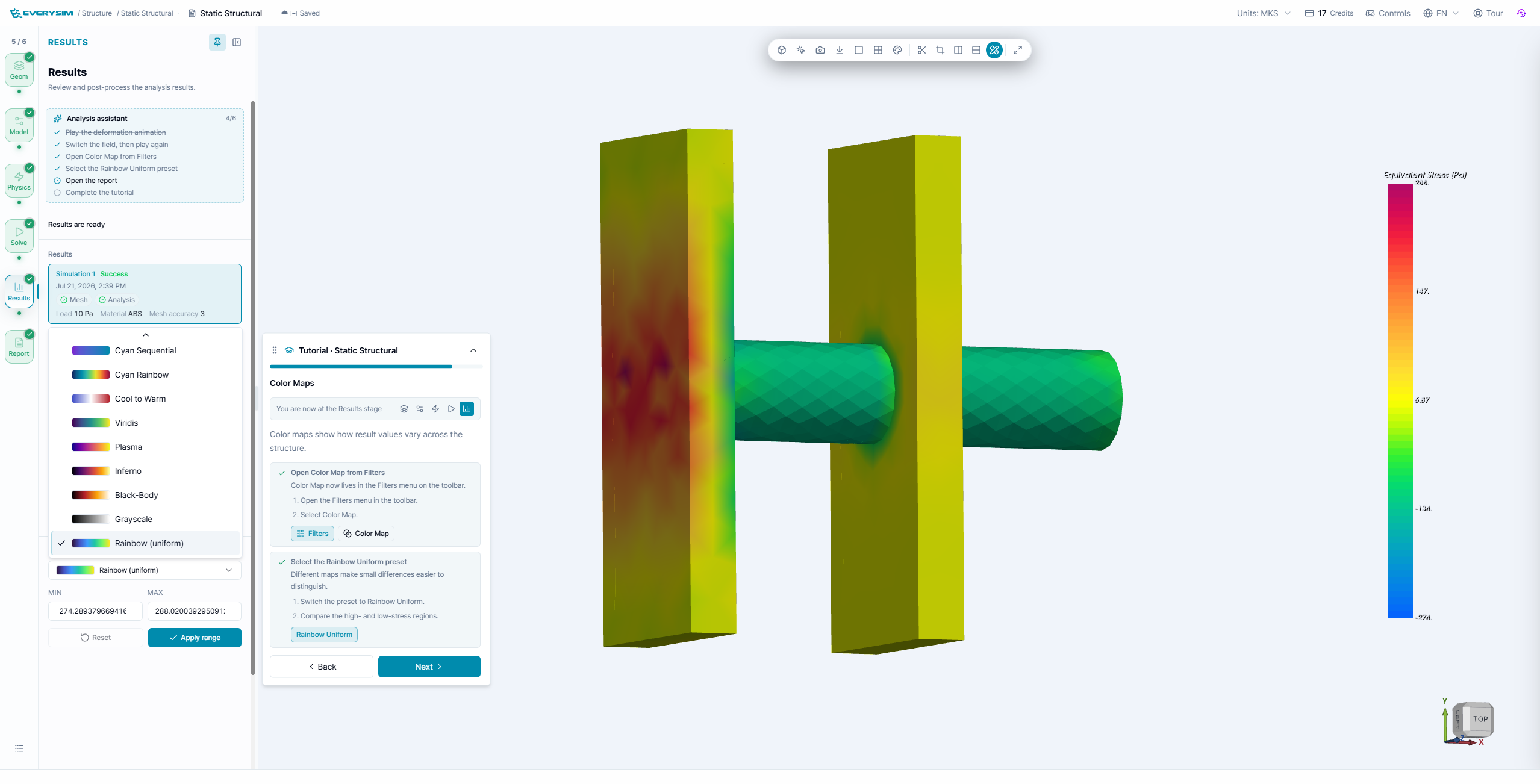
결과 트리에서 Equivalent Stress, von Mises, Tresca, Principal Stress를 비교합니다. Filters → Color Map에서 일관된 색상표를 선택합니다.
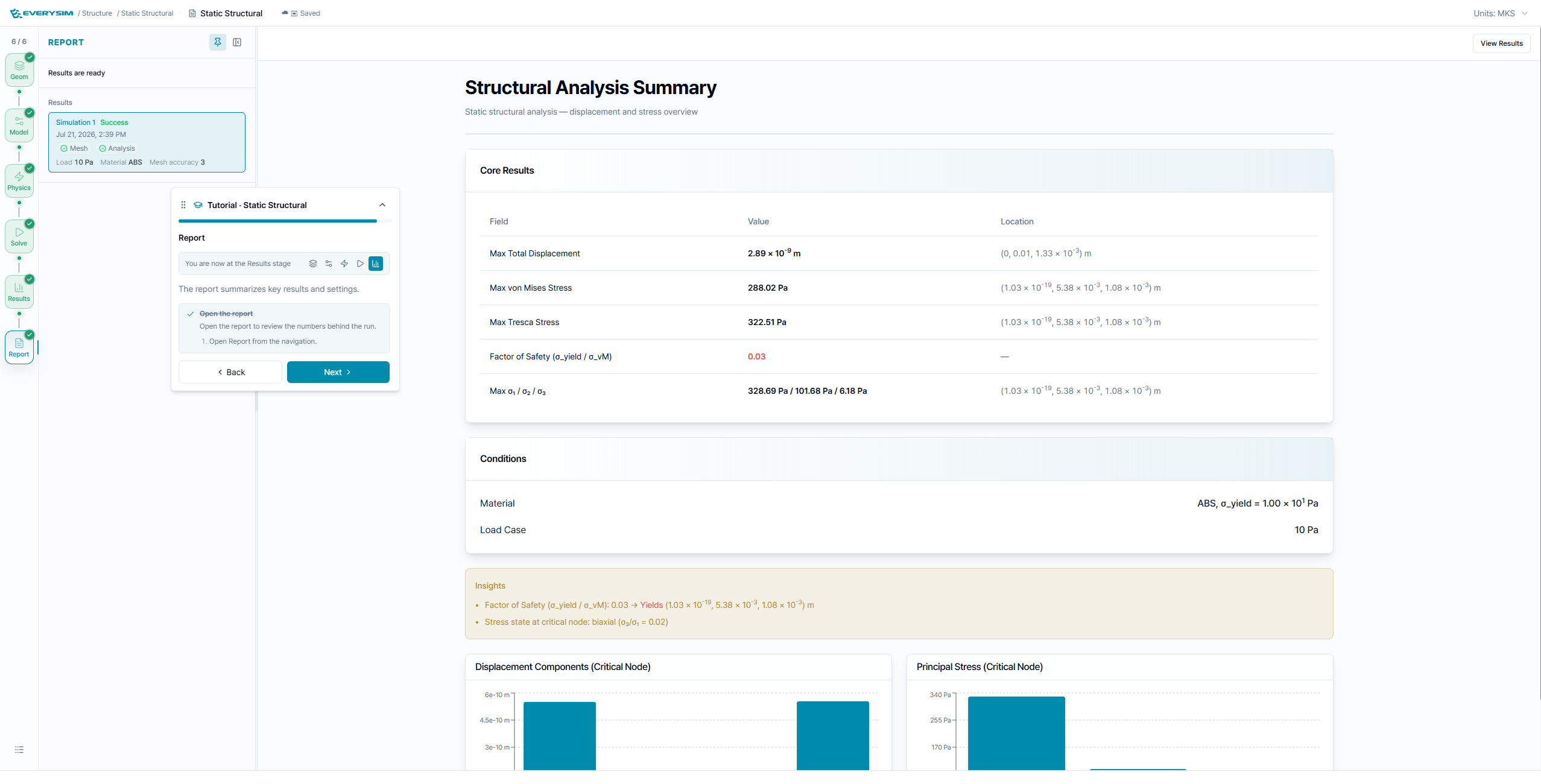
모서리의 높은 값은 메쉬에 민감할 수 있으므로 설계 판단 전에 메쉬를 조정하거나 인접 영역의 평균적인 결과도 확인합니다.
6. Report: 해석
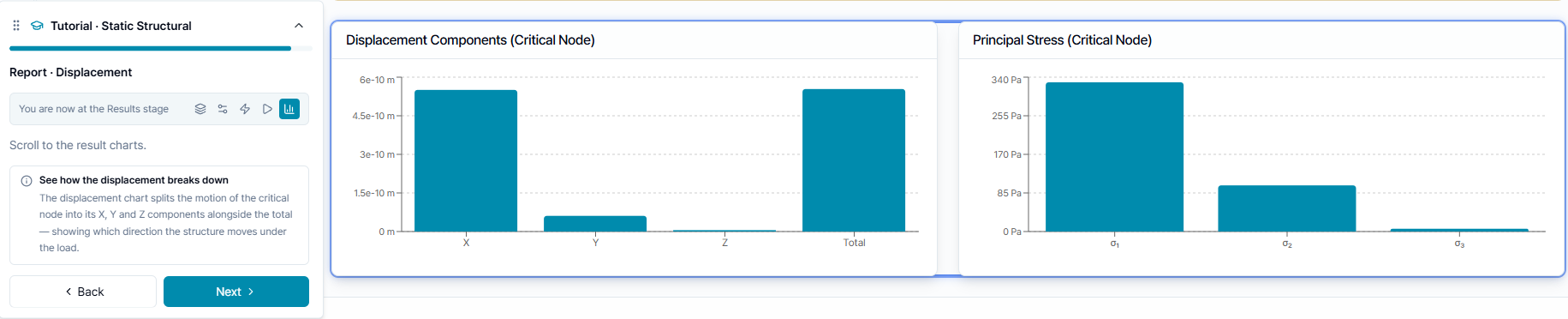
리포트에는 최대 변위, 최대 등가·Tresca 응력, 임계 위치, 안전율이 정리됩니다.
안전율이 설계 목표보다 낮다면 재료, 구속, 하중, 메쉬, 단위계를 먼저 다시 확인합니다. 입력 조건이 실제 장착 상태를 나타낼 때만 정적 결과를 설계에 사용할 수 있습니다.
완료 확인
- 모든 바디에 재료가 지정되었습니다.
- 구속이 강체 운동을 제거하고 과도하게 구속하지 않습니다.
- 압력의 크기·방향·면이 올바릅니다.
- 메쉬와 해석이 성공했습니다.
- 변위·응력·컬러맵·리포트를 함께 검토했습니다.