FEA: 과도 구조 해석
이 튜토리얼은 시간에 따라 변하는 펄스 하중에 대한 구조 응답을 계산합니다. 정적 구조 해석과 같은 형상·재료·구속·하중 개념을 사용하지만, 시간을 따라 계산하므로 최대 응답과 감쇠 과정을 확인할 수 있습니다.
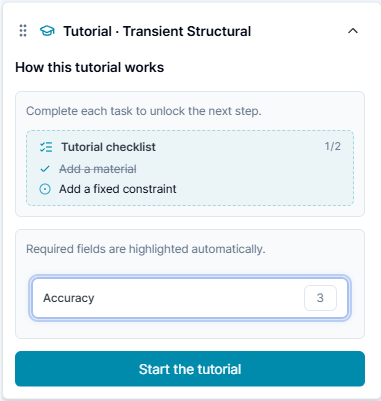
학습 내용
- 시간 의존 구조 해석 준비
- 총 해석 시간, 시간 간격, Rayleigh 감쇠 설정
- 메쉬와 과도 해석 실행
- 시간 단계별 변위·등가 응력 애니메이션 확인
- 피크 값과 시간 이력 차트 읽기
1. Geometry와 재료
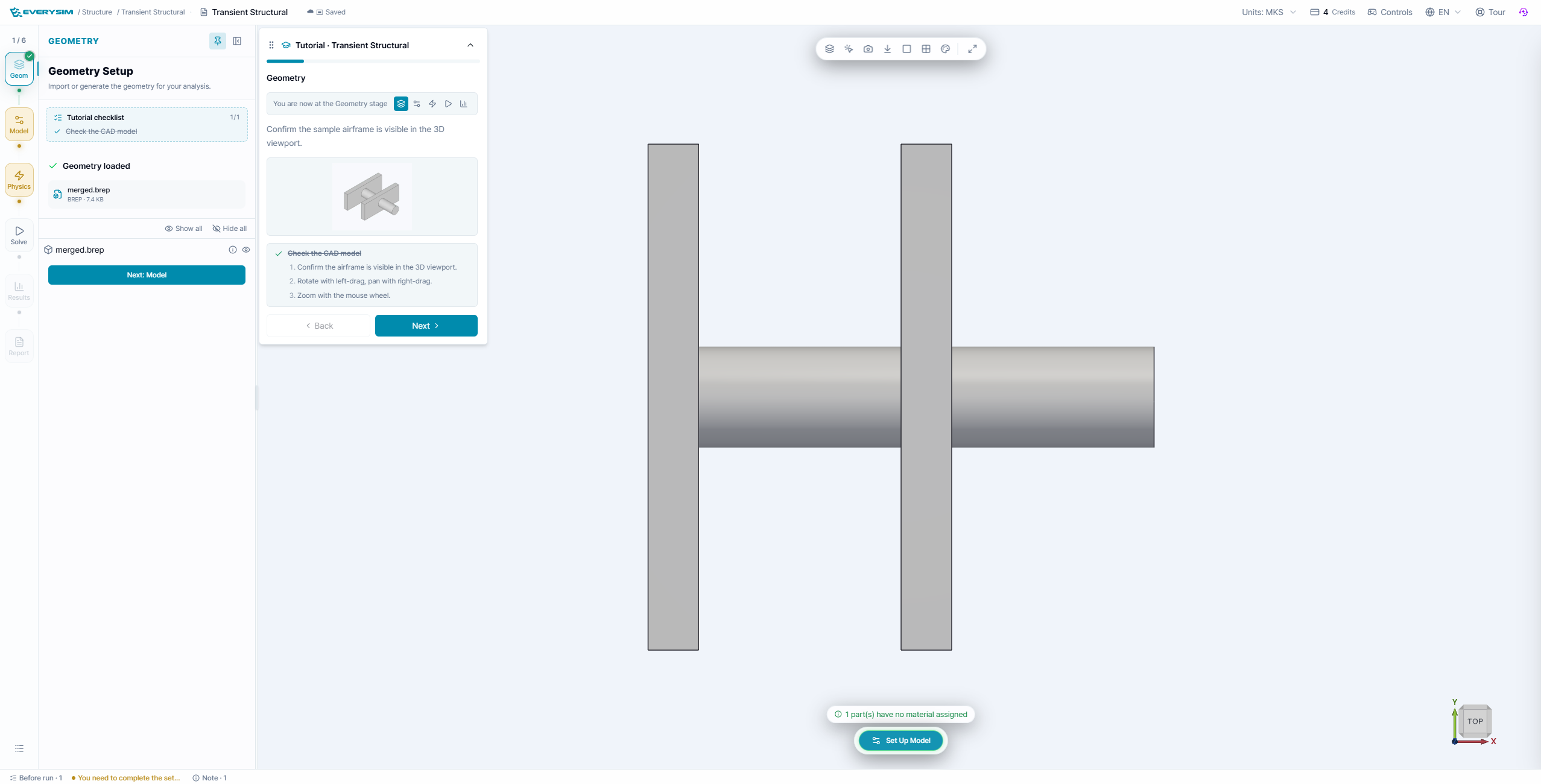
브래킷·축 샘플의 모든 부품이 보이는지 확인하고 튜토리얼 재료를 모든 바디에 지정합니다.
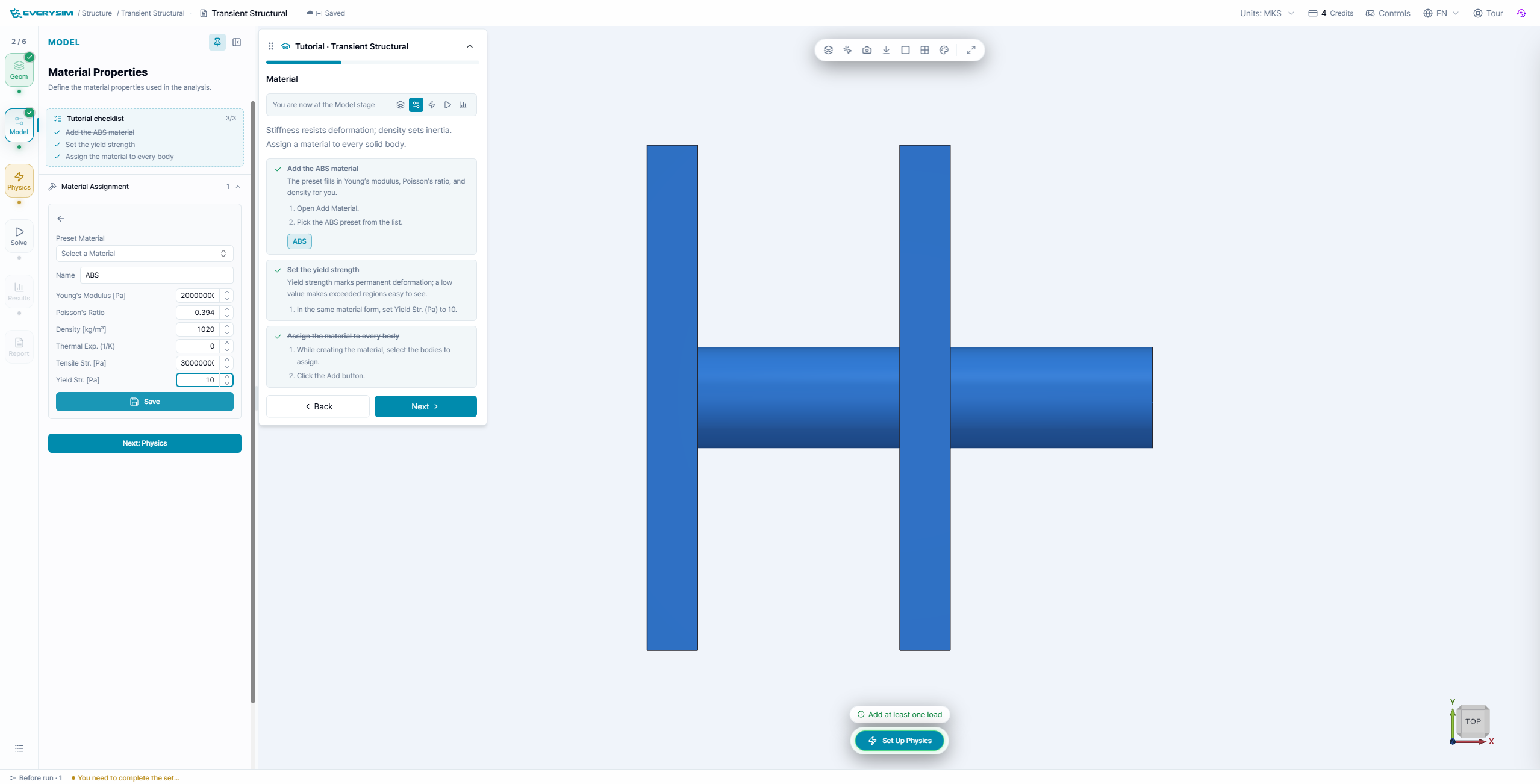
재료의 밀도와 강성은 과도 응답 모두에 영향을 주므로 재료 카드를 확인합니다.
2. 지지와 시간 변화 하중
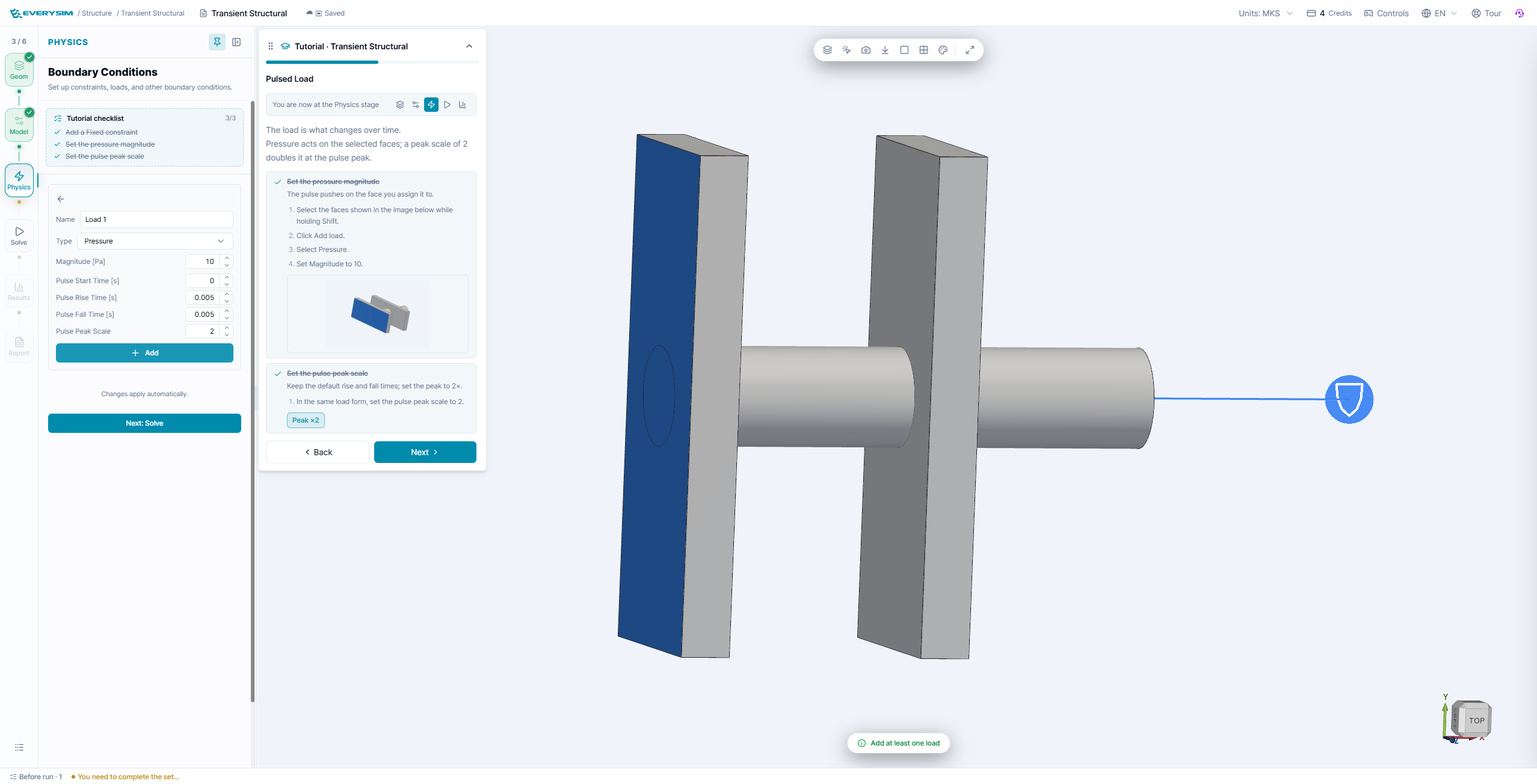
Physics에서 지정된 면에 Fixed constraint를 추가하고 강조된 면에 시간 변화 하중을 설정합니다. 화살표 방향과 하중 단위를 확인합니다.
3. 과도 파라미터와 Solve
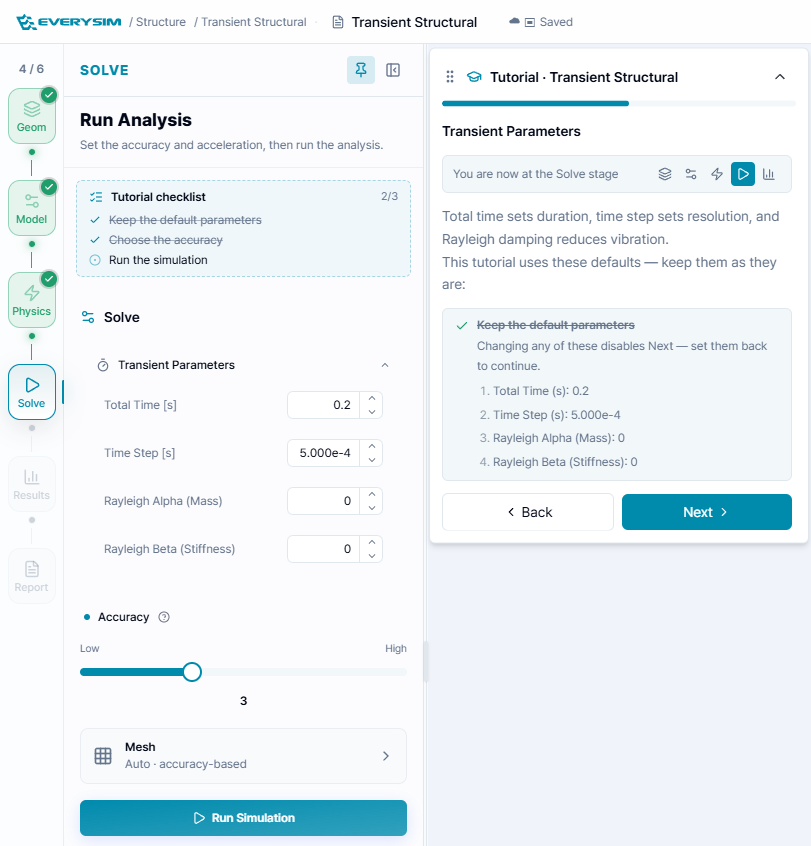
튜토리얼 값은 다음과 같습니다.
- Total Time:
0.2 s - Time Step:
5.000e-4 s - Rayleigh Alpha (Mass):
0 - Rayleigh Beta (Stiffness):
0 - Accuracy:
3
총 시간은 이벤트의 길이, 시간 간격은 시간 해상도를 결정합니다. 시간 간격을 작게 하면 빠른 변화를 더 잘 포착하지만 계산량이 증가합니다. Rayleigh 계수 0은 해당 비례 감쇠를 적용하지 않는 설정입니다.
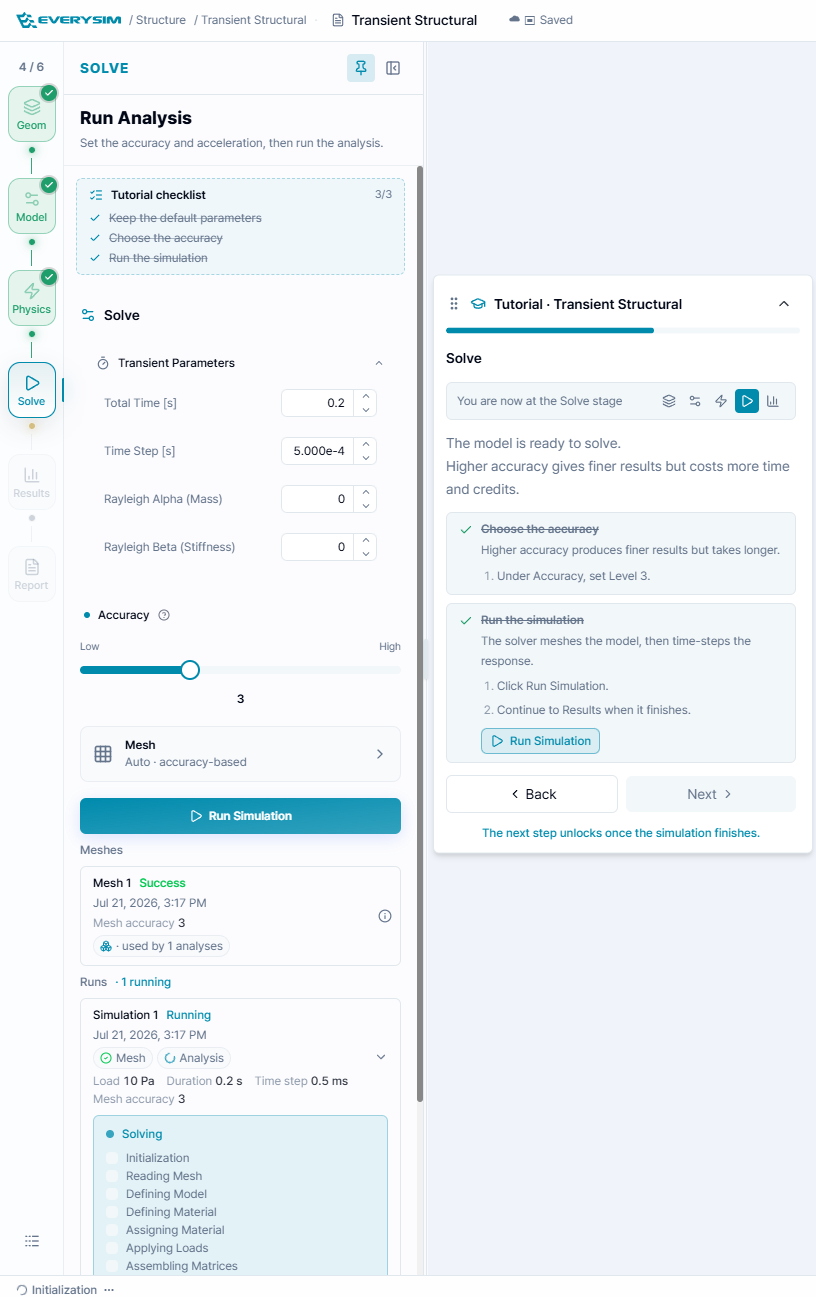
Run Simulation을 클릭하고 메쉬와 해석이 모두 완료될 때까지 기다립니다. 실행 카드에서 하중, 총 시간, 시간 간격, 메쉬 정확도를 확인합니다.
4. Results: 변위와 응력 이력
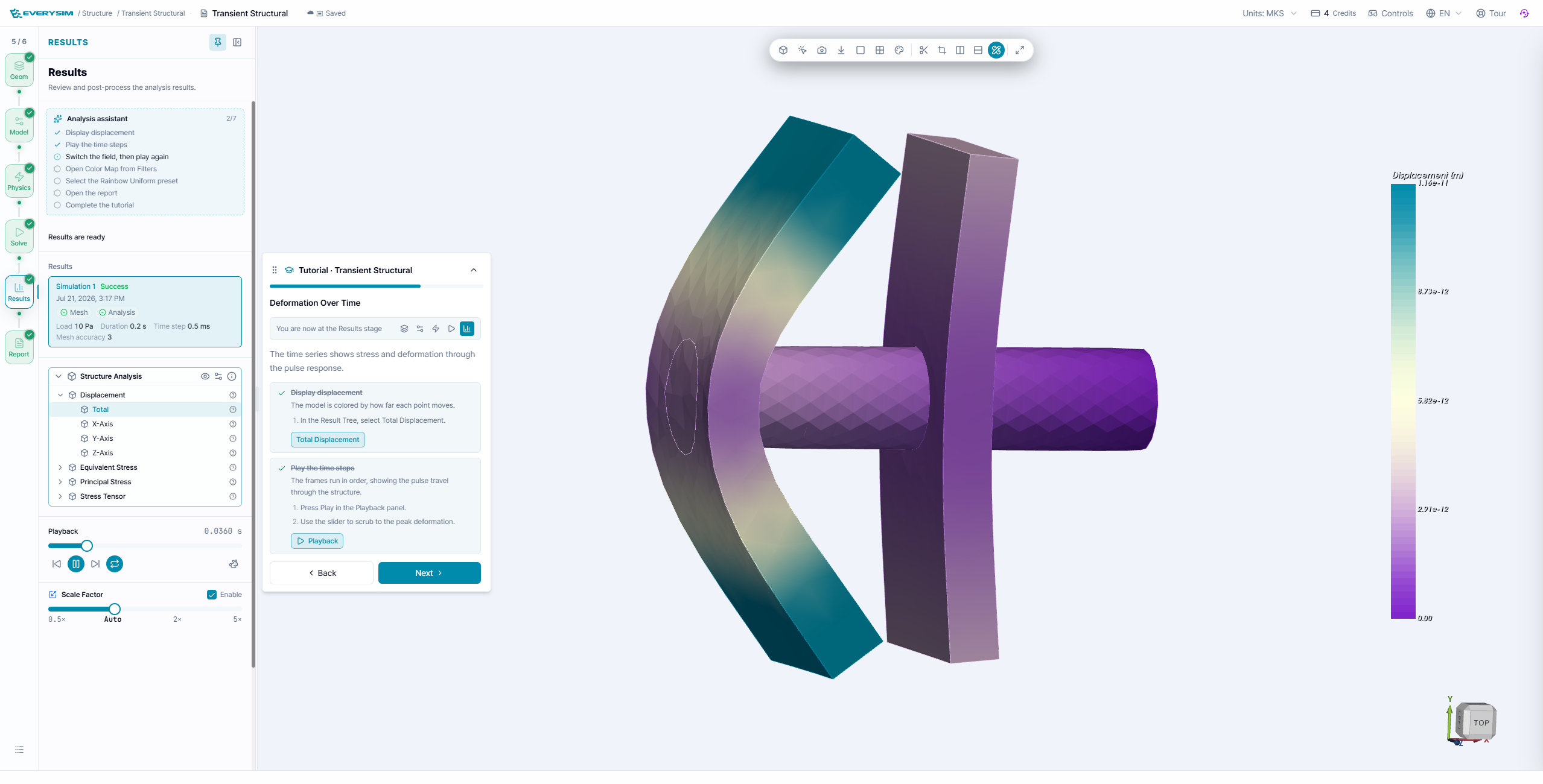
Total Displacement를 선택하고 재생 컨트롤을 사용합니다. 슬라이더는 시간 단계를 선택하며 Play는 펄스가 구조물을 통과하는 모습을 보여줍니다. Scale Factor는 시각화만 확대하고 수치를 바꾸지 않습니다.
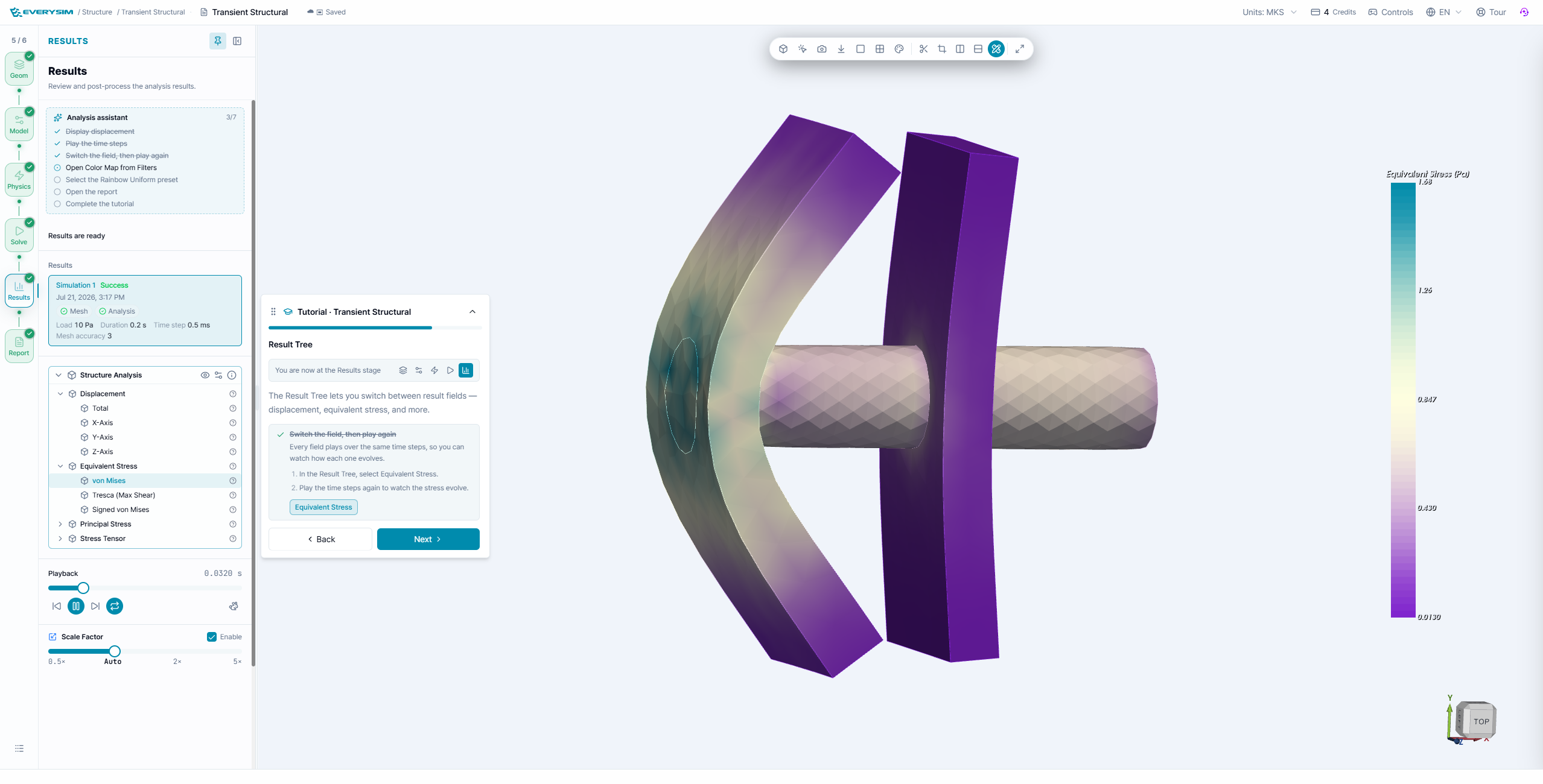
Equivalent Stress 또는 von Mises로 전환하여 같은 시간 단계를 재생합니다. 같은 시간의 변위와 응력을 비교하면 굽힘, 강체 운동, 국부 응력 집중을 구분하기 쉽습니다.
5. 컬러맵
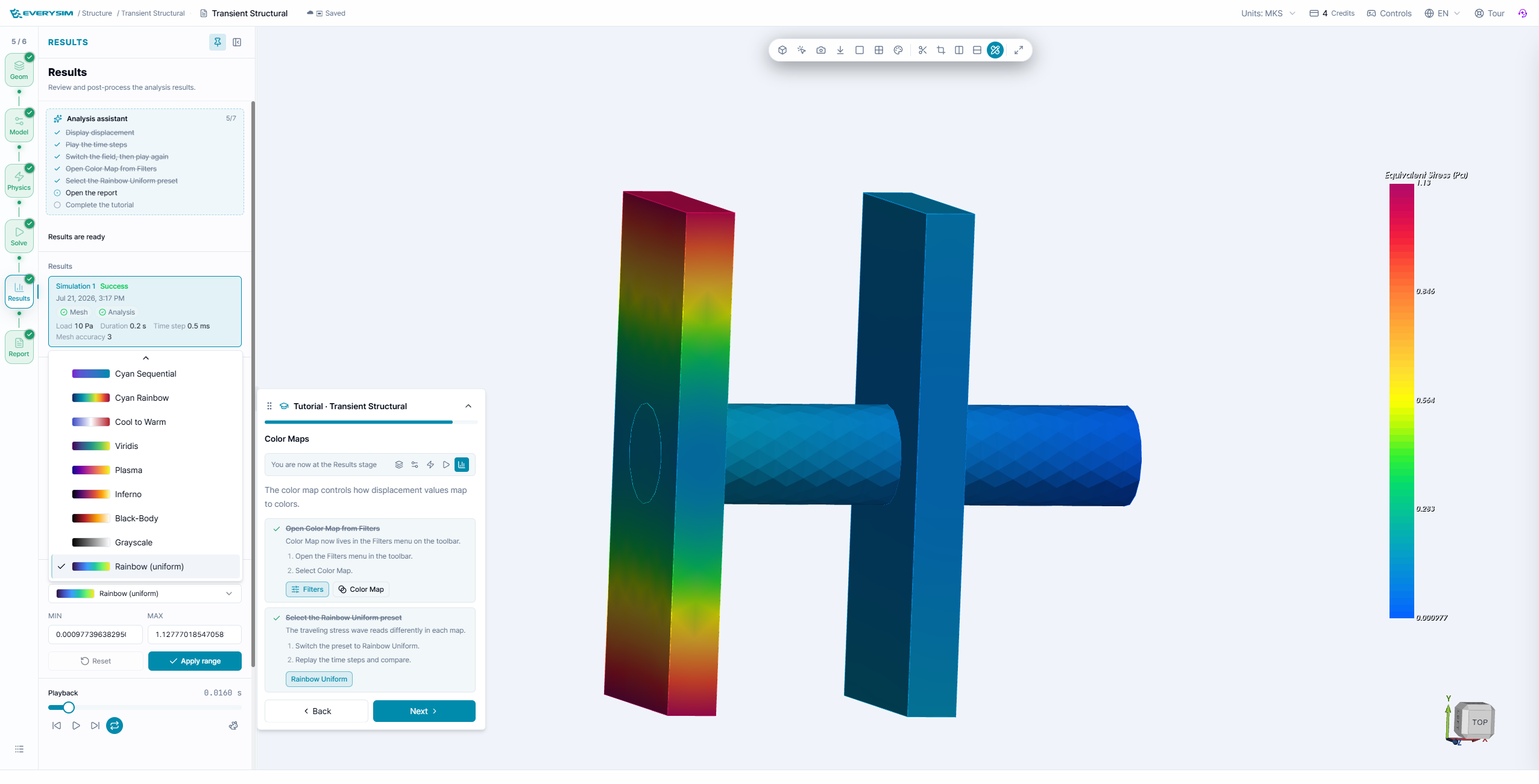
Filters → Color Map에서 Rainbow (uniform) 또는 일관된 프리셋을 선택합니다. 시간 단계 비교 시 같은 범위를 사용해야 실제 크기 차이가 왜곡되지 않습니다.
6. Report와 시간 이력
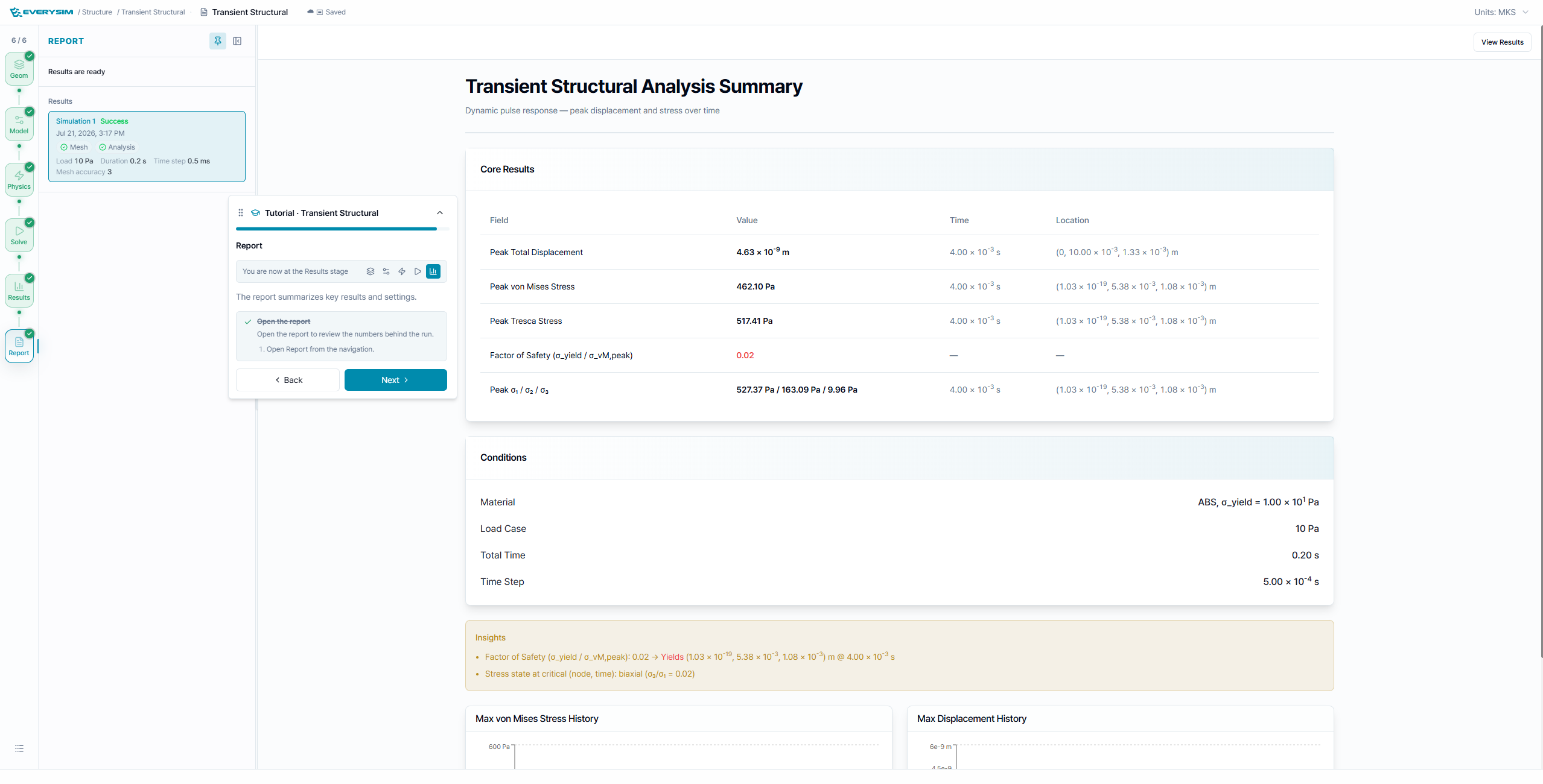
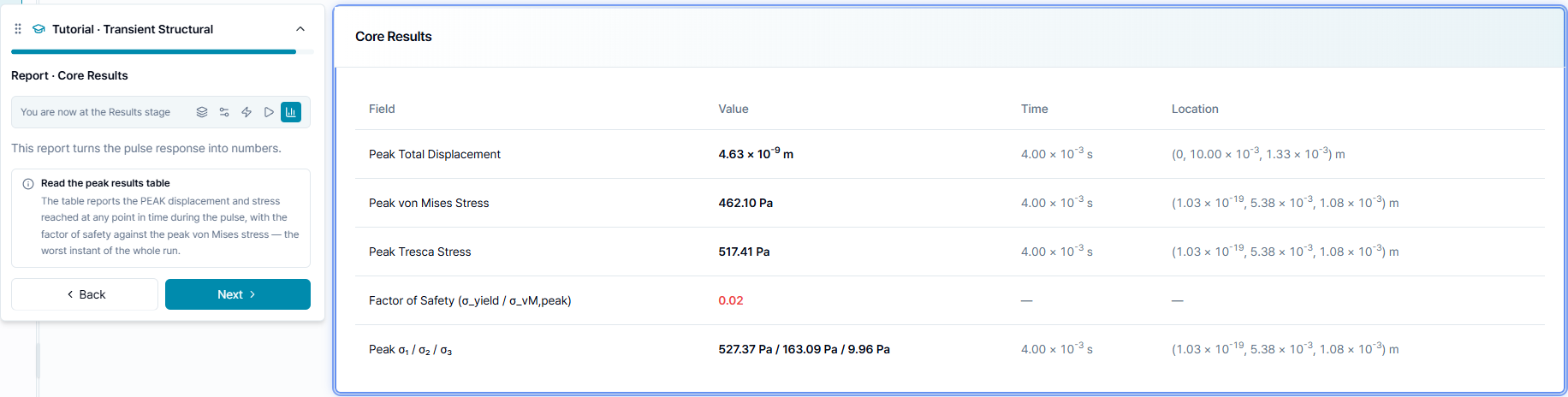
리포트에서 최대 전체 변위, 최대 von Mises·Tresca 응력, 안전율, 임계 시간, 임계 위치를 확인합니다. 예시 화면에서는 0.2 s의 마지막 시점이 아니라 약 4.00 × 10⁻³ s 부근에 피크가 나타납니다.
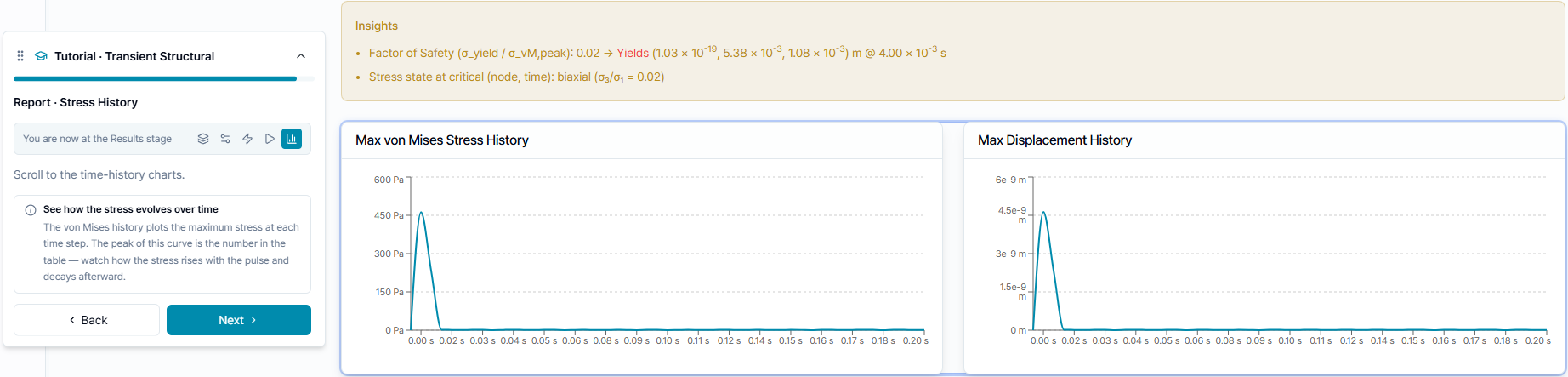
시간 이력 차트에서 펄스가 상승하고 감쇠하는 과정을 확인합니다. 피크가 저장된 프레임 사이에 있을 가능성이 있으면 시간 간격을 줄여 다시 계산합니다.
해석 확인 사항
- 실제 하중 이력과 단위가 올바른지 확인합니다.
- 마지막 프레임만 보지 말고 초기·피크 시점을 확인합니다.
- 설계 비교 시 총 시간과 시간 간격을 동일하게 유지합니다.
- 피크에서 안전율이 낮으면 재료와 하중 조건을 먼저 재검토합니다.