CFD: 정지풍 프로펠러
이 튜토리얼은 정지한 공기에서 프로펠러를 평가합니다. Static Thrust 프리셋은 유입 풍속을 0으로 설정하면서 로터는 계속 회전하게 하므로 정적 추력, 토크, 후류, 효율을 비교하기에 적합합니다.
학습 내용
- 프로펠러 형상 확인
- 공기 물성과 회전 영역 설정
- Static Thrust 프리셋과 로터 받음각 설정
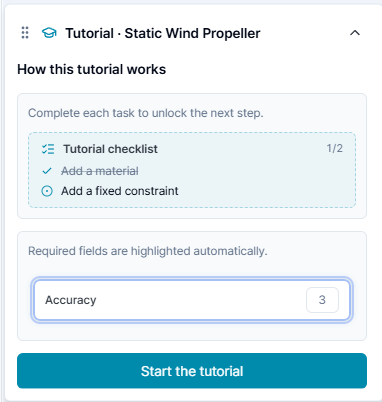
- 메쉬와 CFD 해석 실행
- 저장 단면의 후류 및 난류 확인
- 추력·토크·동력·Figure of Merit와 힘/모멘트 이력 해석
1. Geometry: 샘플 확인
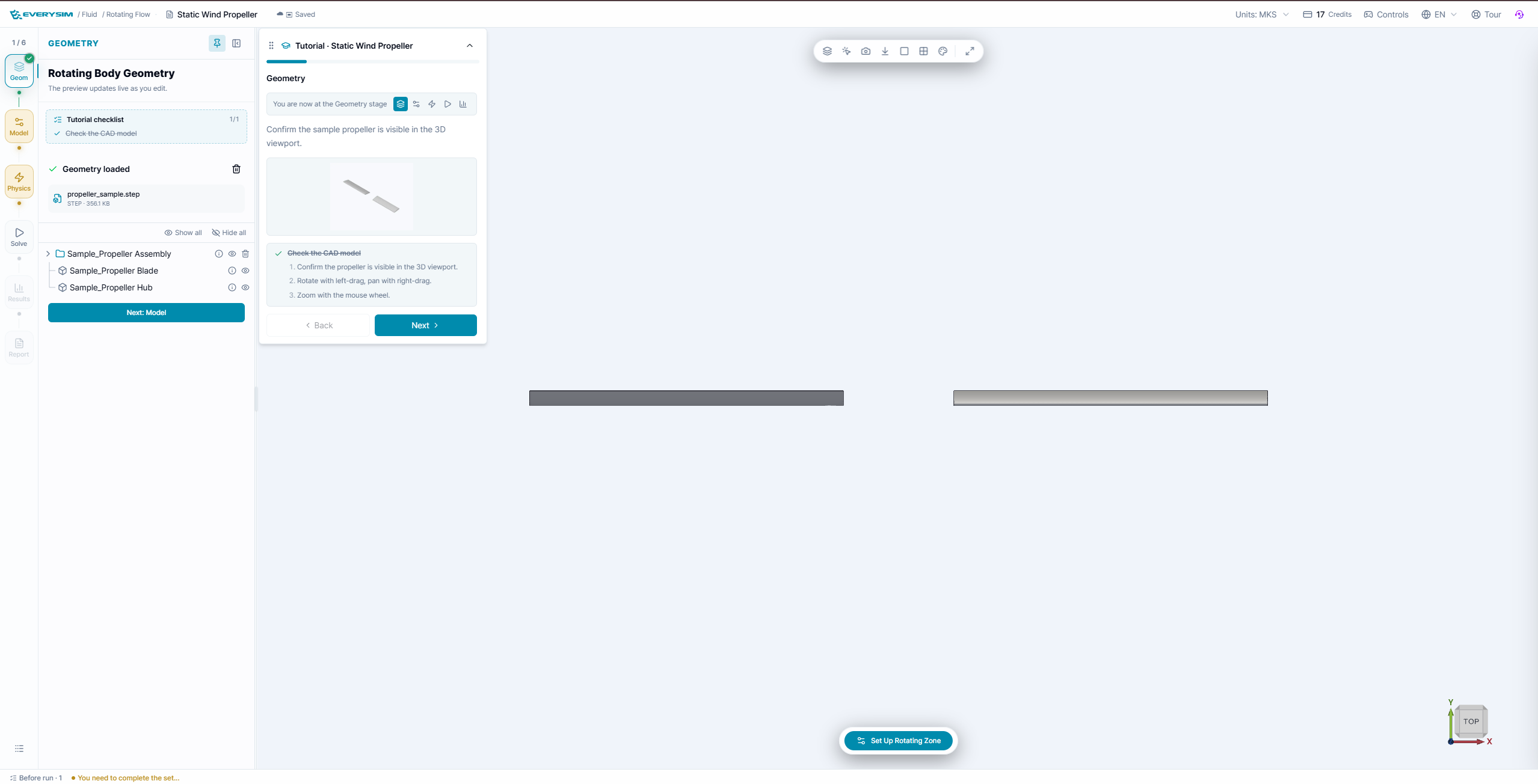
propeller_sample.step가 로드되고 프로펠러와 허브가 보이는지 확인합니다. 뷰를 한 번 회전하여 회전축 방향을 확인한 뒤 Model로 이동합니다.
2. Model: 공기와 회전 영역
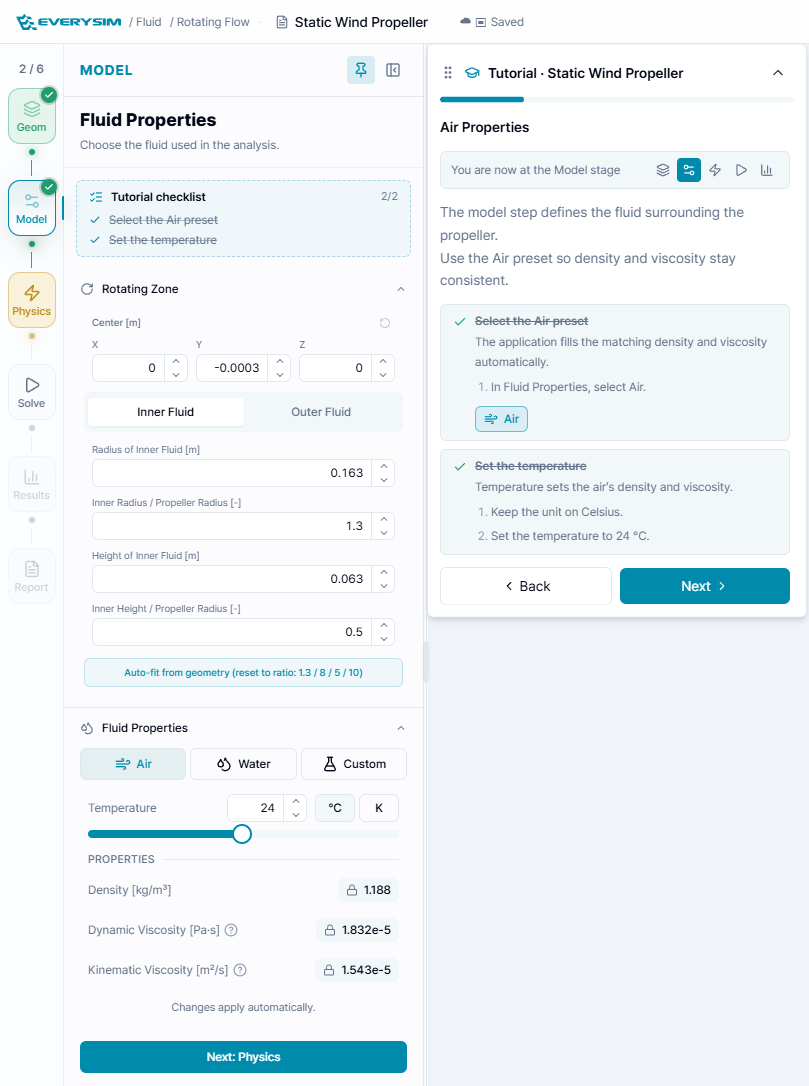
Air를 선택하고 튜토리얼 온도 24 °C를 유지합니다. 공기 프리셋이 밀도와 점성을 자동으로 입력합니다.
- Inner radius / propeller radius:
1.3 - Inner height / propeller radius:
0.5 - 중심 위치와 자동 형상 맞춤 상태는 유지
블레이드 끝이 인터페이스에 닿지 않아야 합니다. 필요하면 Auto-fit from geometry를 클릭하고 미리보기에서 여유를 확인합니다.
3. Physics: 정적 추력 조건
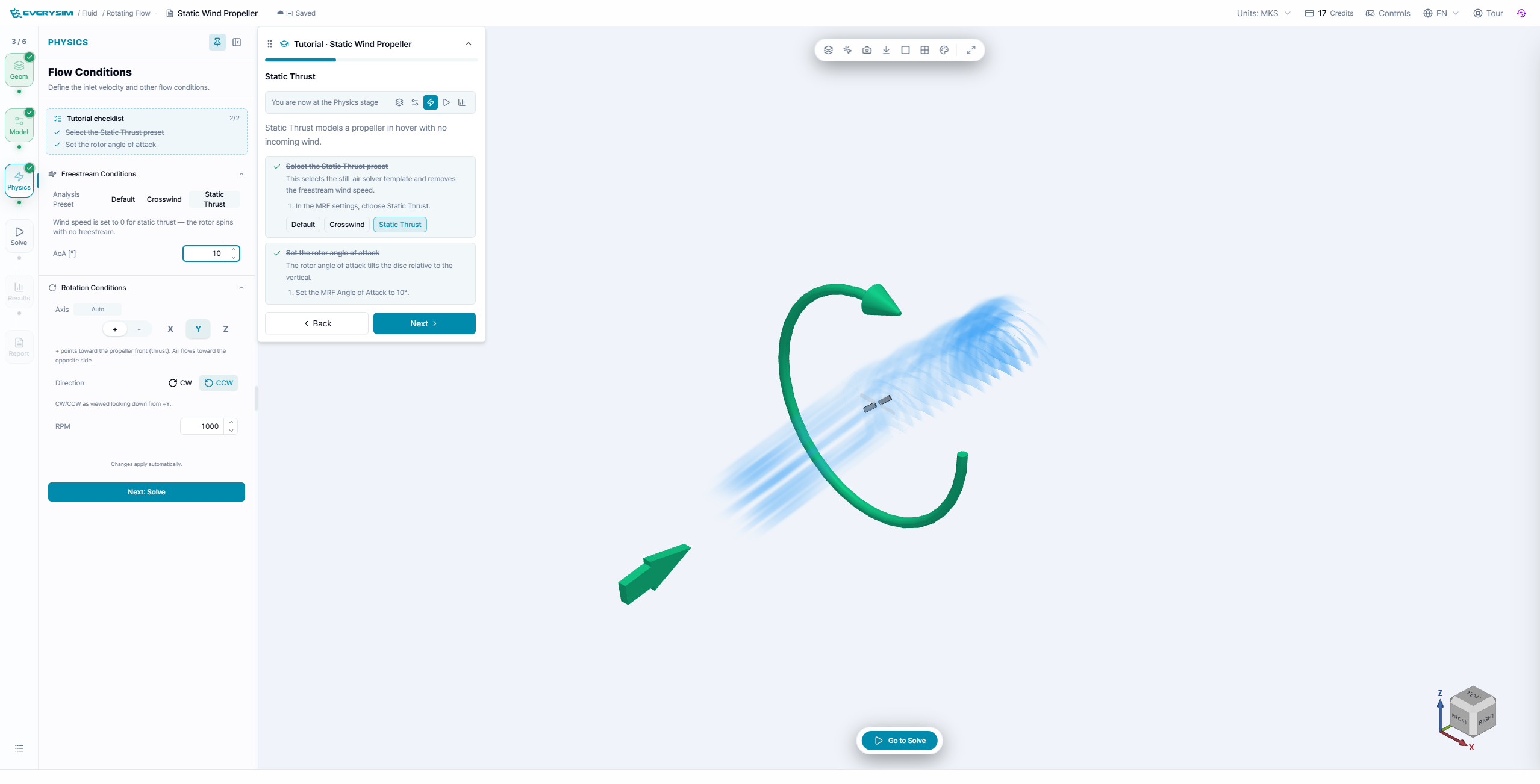
- Static Thrust를 선택합니다. 풍속은
0 m/s가 됩니다. - 로터 받음각을
10°로 설정합니다. - 회전축은
Y, 방향은 튜토리얼의 CCW를 유지합니다. - RPM은
1000으로 설정합니다.
정적 추력은 전진 유동이 없는 호버링에 가까운 조건입니다. 다른 운용점을 의도한 것이 아니라면 풍속을 추가하지 않습니다.
4. Solve: 실행
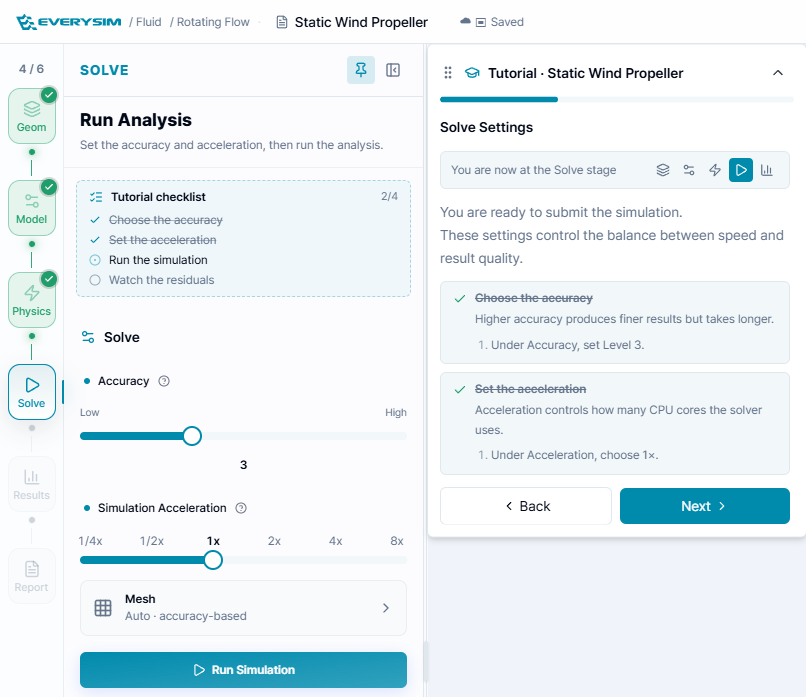
Accuracy = 3, Simulation Acceleration = 1x, Mesh = Auto – accuracy-based를 유지한 뒤 Run Simulation을 클릭합니다.
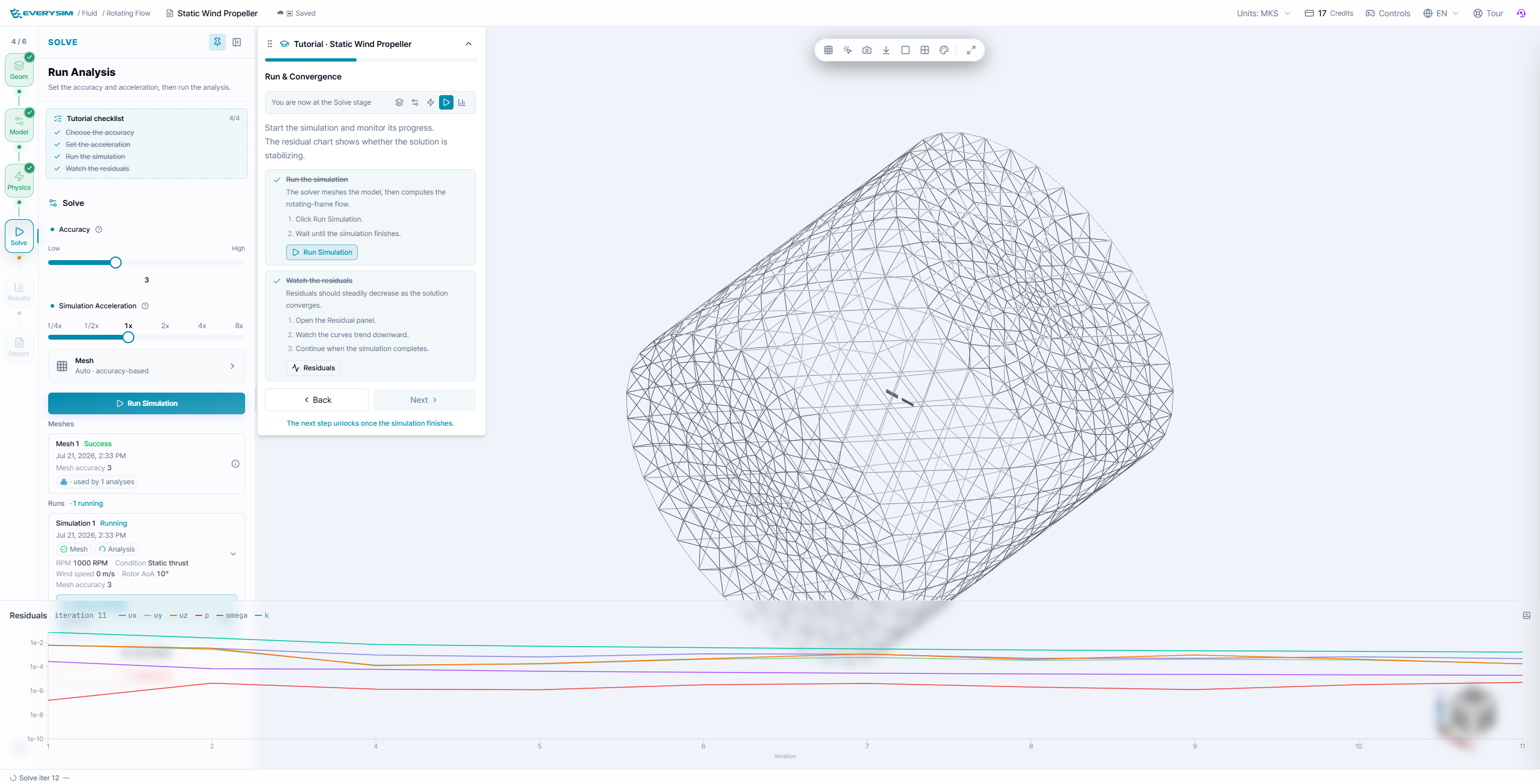
잔차가 안정되는지 확인하고, 최종 리포트의 힘 이력이 일정해지는지도 함께 확인합니다.
5. Results: 후류 단면
튜토리얼 위치에 X 단면을 만들고 Save section을 클릭합니다. 저장 단면은 결과 트리에서 독립적으로 선택할 수 있습니다.
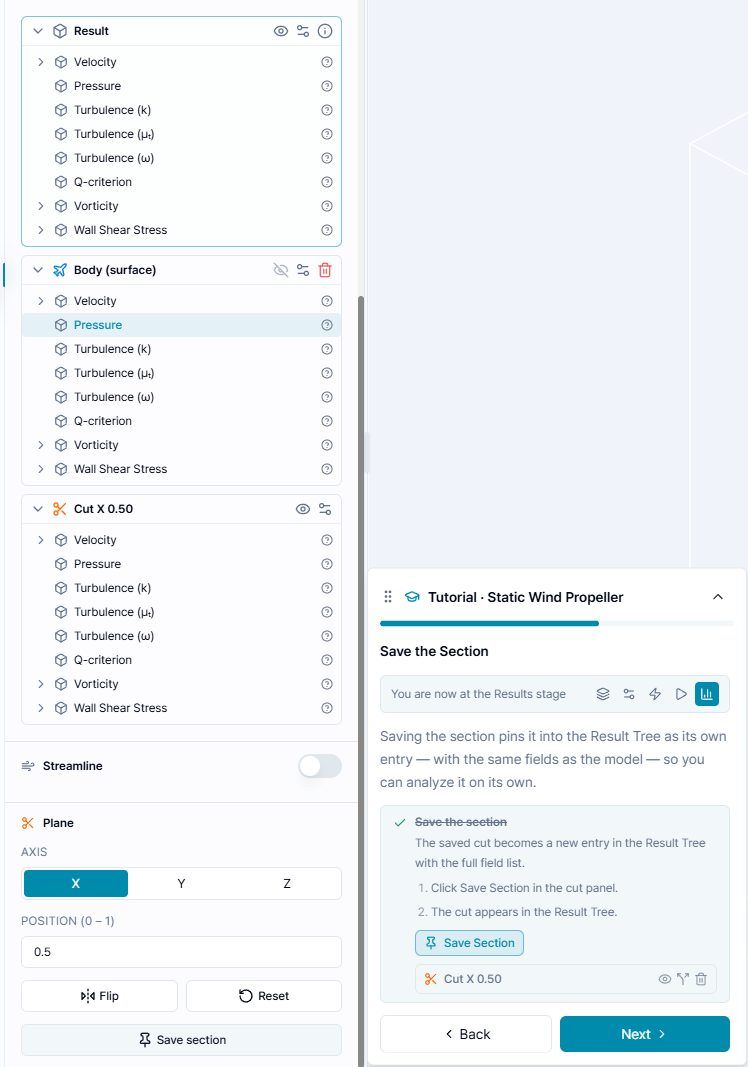
- 원래 결과 바디의 눈 아이콘을 꺼서 숨깁니다.
- 저장한 단면은 표시된 상태로 둡니다.
- 단면 아래의 Pressure 또는 Velocity를 선택합니다.
- 필요하면 카메라를 단면 축에 맞춥니다.
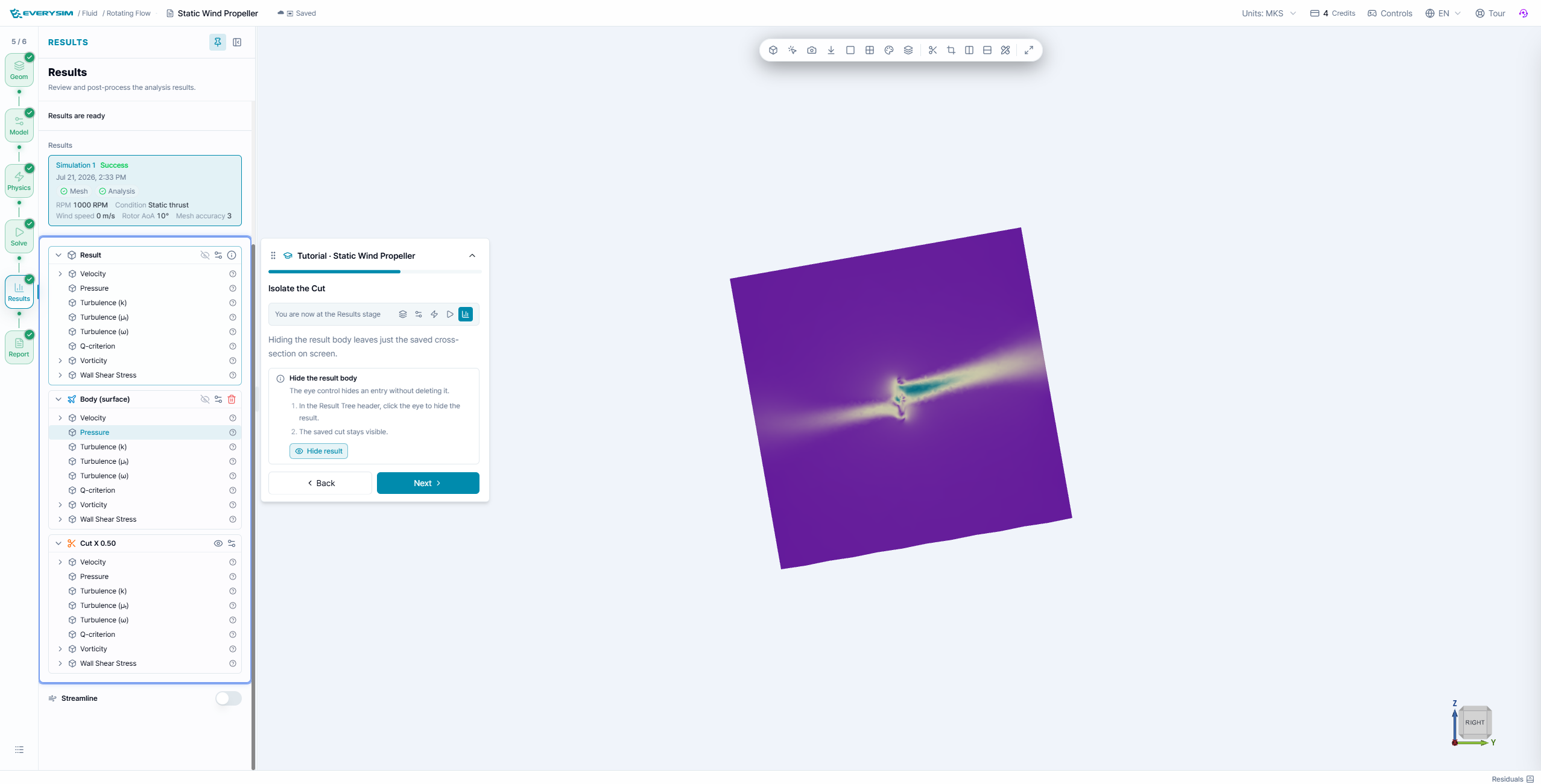
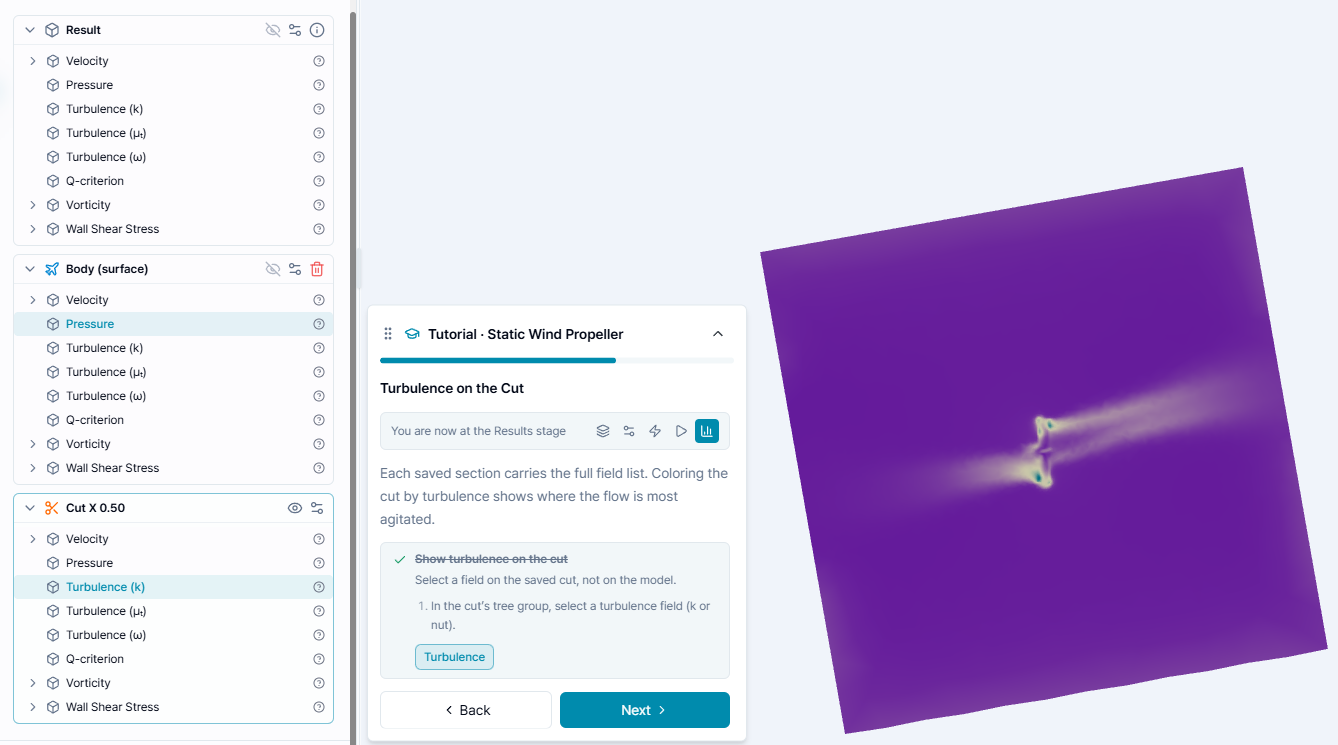
저장 단면에서 난류 필드를 선택하면 블레이드 면과 후류에서 공기가 가장 크게 교란되는 위치를 확인할 수 있습니다.
6. Report: 정적 성능
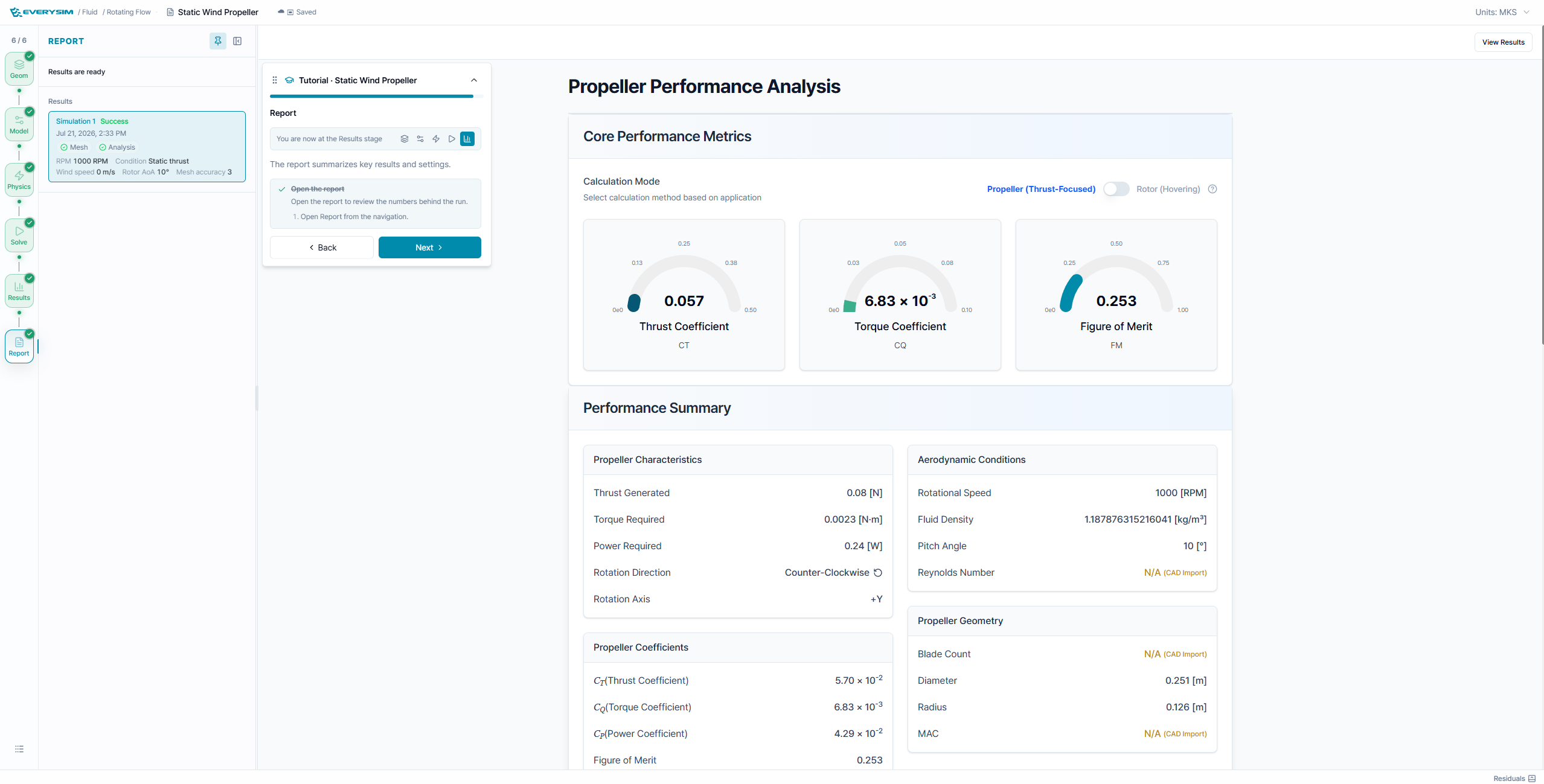
예시 리포트는 CT ≈ 0.057, CQ ≈ 6.83 × 10⁻³, FM ≈ 0.253, 1000 RPM에서 약 0.08 N의 추력을 보여줍니다. 이 값은 제공된 형상과 조건에 해당하는 예시입니다.
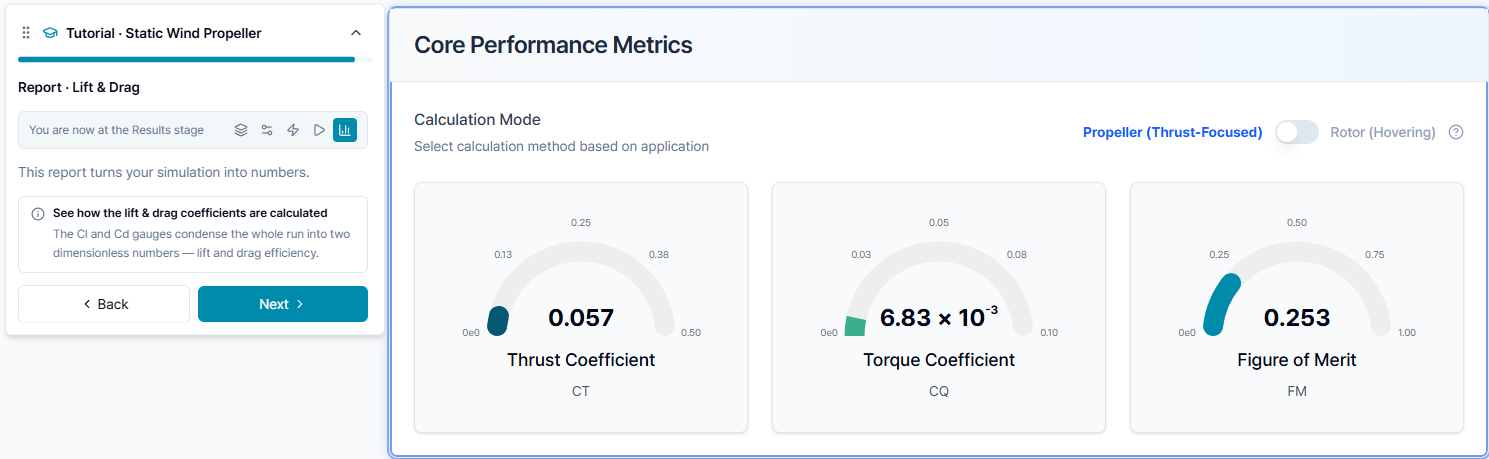
- Thrust: 정지 공기에서 발생하는 축방향 힘
- Torque: 선택한 RPM을 유지하는 데 필요한 토크
- Power: 토크와 각속도의 곱
- Figure of merit: 호버링 효율 지표
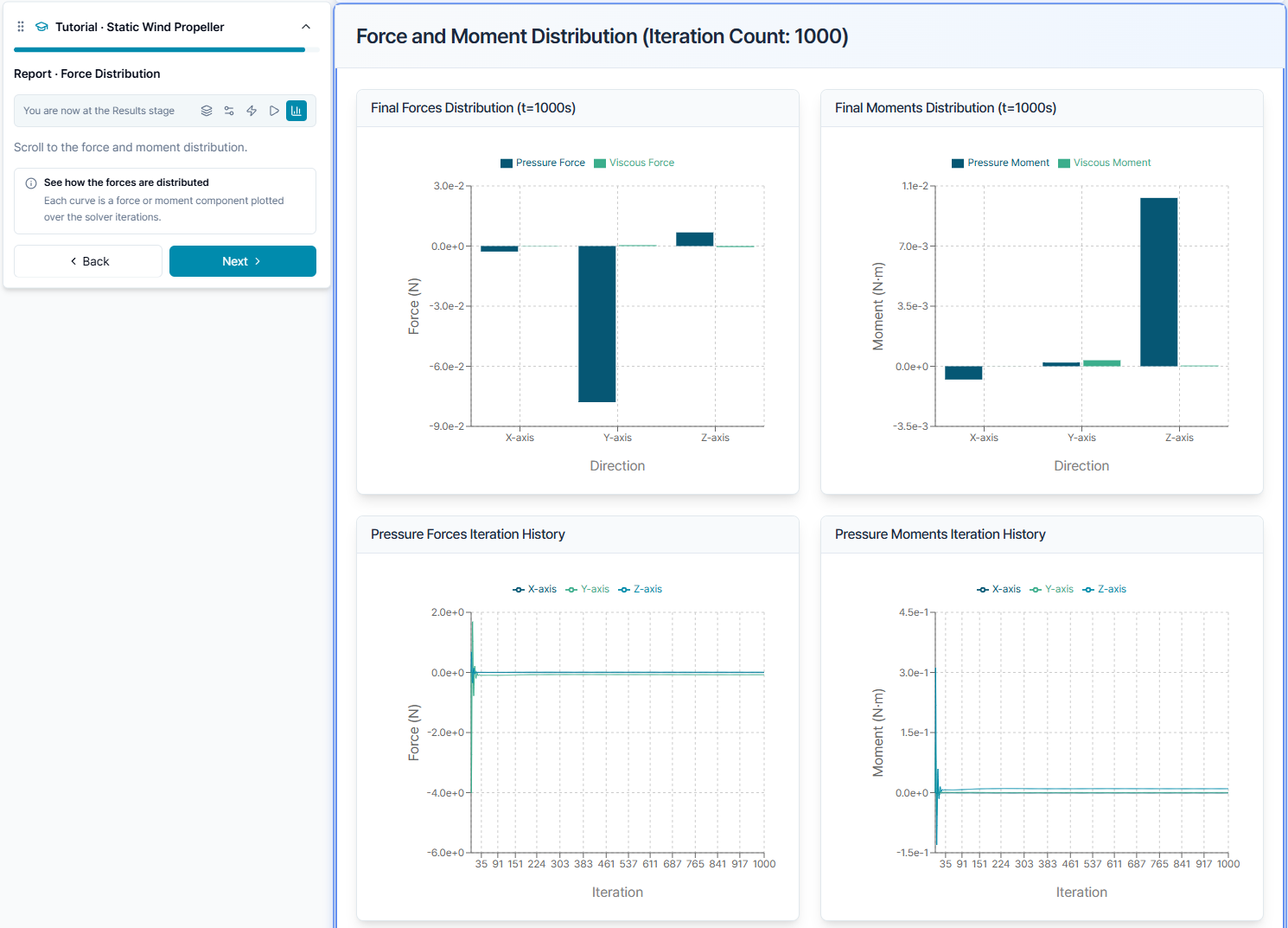
힘과 모멘트 차트에서 추력이 어느 축에 작용하는지, 압력·점성 성분이 반복 과정에서 안정되는지 확인합니다.
확인 사항
- 정적 추력 조건은
Wind Speed = 0 m/s, RPM은 0이 아닙니다. - 축이나 회전 방향이 반대이면 추력 부호와 후류 방향이 바뀔 수 있습니다.
- 프로펠러 비교 시 RPM, 온도, 기준 크기, 메쉬 정확도를 동일하게 유지합니다.